반응형
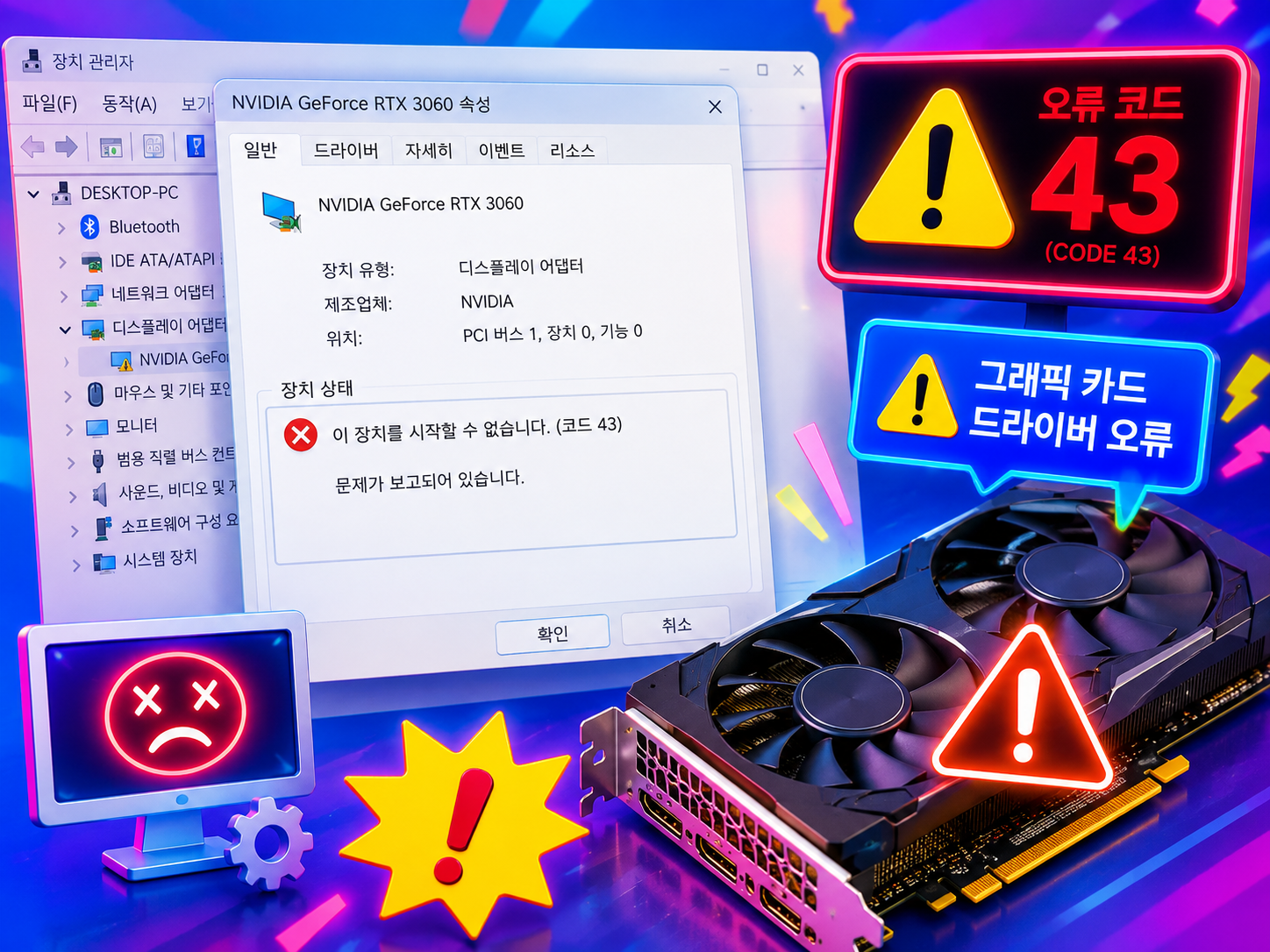
그래픽카드 드라이버 코드43 오류 해결방법 총정리 장치관리자 노란느낌표 원인
그래픽카드 코드43 오류는 장치관리자에서 "Windows에서 이 장치를 중지했습니다(코드 43)" 메시지와 함께 화면 출력이 끊기거나 성능이 급격히 떨어지는 대표적인 GPU 오류로, 드라이버 손상부터 전원 공급 문제, 하드웨어 노후화까지 원인이 다양합니다. 장치관리자 재확인부터 드라이버 완전 제거, 전원 케이블 재체결까지 10가지 원인과 구체적인 해결방법을 정리했습니다.
※이 포스팅은 쿠팡 파트너스 활동의 일환으로, 이에 따른 일정액의 수수료를 제공받습니다.
- 증상 확인 - 장치관리자 노란 느낌표와 코드43
- 드라이버 완전 제거(DDU) 후 재설치
- PCIe 슬롯 접촉 불량 점검
- 파워서플라이 전원 케이블 재체결
- 오버클럭 설정으로 인한 코드43
- 윈도우 업데이트 이후 드라이버 충돌
- 노트북 하이브리드 그래픽 설정 충돌
- BIOS Above 4G Decoding·Resizable BAR 설정
- 하드웨어 노후화 진단과 교체 판단
- 최후 수단 - 다른 PC에서 카드 자체 테스트
1. 증상 확인 - 장치관리자 노란 느낌표와 코드43
- 증상: Win+X → 장치 관리자 → 디스플레이 어댑터에서 그래픽카드 항목에 노란 느낌표가 표시되고, 속성을 열면 "이 장치를 시작할 수 없습니다(코드 43)"라는 메시지가 나타납니다. 동시에 화면이 기본 디스플레이 어댑터(저해상도)로 강제 전환되거나 화면 출력 자체가 끊기는 증상이 함께 나타납니다.
- 원인: 코드43은 윈도우가 그래픽카드로부터 정상 응답을 받지 못했다고 판단해 강제로 장치를 중지시킨 상태를 의미합니다. 드라이버 손상, 전원 부족, 물리적 접촉 불량, 하드웨어 결함까지 원인 범위가 넓어 순차적 점검이 필요합니다.
- 해결방법: 먼저 이벤트 뷰어(Win+X → 이벤트 뷰어 → Windows 로그 → 시스템)에서 그래픽카드 관련 오류 시점을 확인해, 재부팅 직후 발생인지 특정 작업 중 발생인지부터 구분합니다.
| 확인 위치 | 내용 |
|---|---|
| 장치관리자 | 디스플레이 어댑터 → 속성 → 코드43 메시지 확인 |
| 이벤트 뷰어 | Windows 로그 → 시스템에서 오류 발생 시점 확인 |
2. 드라이버 완전 제거(DDU) 후 재설치
- 증상: 코드43의 가장 흔한 원인은 그래픽 드라이버 파일 손상이나 업데이트 과정에서의 불완전한 설치입니다. 장치관리자에서 드라이버 업데이트만 눌러서는 기존 손상된 파일이 완전히 제거되지 않아 재현되는 경우가 많습니다.
- 원인: 윈도우 자체 업데이트가 자동으로 설치한 구형 드라이버와 제조사(NVIDIA/AMD) 드라이버가 충돌하는 경우가 대표적입니다.
- 해결방법: 안전 모드로 부팅한 뒤 무료 유틸리티인 DDU(Display Driver Uninstaller)를 실행해 기존 그래픽 드라이버를 완전히 삭제합니다. 이후 정상 모드로 재부팅해 NVIDIA 또는 AMD 공식 홈페이지에서 최신 드라이버(Clean Installation 옵션 체크)를 새로 받아 설치합니다.
| 도구 | 실행 방법 |
|---|---|
| DDU | 안전 모드 부팅 → DDU 실행 → 완전 삭제 → 재부팅 후 클린 설치 |
3. PCIe 슬롯 접촉 불량 점검
- 증상: 드라이버를 재설치해도 코드43이 반복되거나, PC를 흔들거나 이동한 뒤부터 증상이 시작됐다면 물리적 접촉 불량을 의심해야 합니다. 그래픽카드가 메인보드 PCIe x16 슬롯에 완전히 장착되지 않았거나 먼지로 접점이 오염된 경우입니다.
- 원인: PCIe 슬롯의 금색 접점(골드핑거)에 먼지나 산화막이 끼면 신호 전달이 불안정해져 윈도우가 장치를 인식하다 놓치는 현상이 발생합니다.
- 해결방법: 전원을 완전히 끄고 정전기 방지 장갑을 착용한 뒤 그래픽카드를 슬롯에서 완전히 분리합니다. 지우개로 골드핑거 부분을 위아래로 가볍게 5~6회 문질러 산화막을 제거하고, 압축공기 스프레이로 슬롯 내부 먼지를 제거한 뒤 '딸깍' 소리가 나도록 끝까지 재장착합니다.
| 준비물 | 작업 내용 |
|---|---|
| 지우개, 압축공기 스프레이 | 골드핑거 클리닝 후 슬롯 끝까지 재장착 |
4. 파워서플라이 전원 케이블 재체결
- 증상: 고사양 게임 실행이나 그래픽 작업 중 화면이 갑자기 멈추며 코드43이 뜬다면 전원 공급 부족이나 케이블 접촉 불량을 의심해야 합니다. 특히 8핀(또는 6+2핀) 보조전원 케이블이 그래픽카드에 완전히 결합되지 않은 경우 자주 발생합니다.
- 원인: 고성능 그래픽카드는 PCIe 슬롯 전원만으로 부족해 파워서플라이에서 별도의 8핀 케이블로 추가 전력을 공급받는데, 이 케이블이 헐겁게 꽂혀있으면 부하가 걸릴 때 전원이 순간적으로 끊깁니다.
- 해결방법: 파워서플라이 본체 쪽과 그래픽카드 쪽 양쪽 8핀 커넥터를 모두 분리했다가 '딸깍' 소리가 날 때까지 완전히 재결합합니다. 멀티 GPU용 분기 케이블(데이지체인)을 쓰고 있다면, 그래픽카드 전용 단일 케이블로 교체해 전력 병목을 해소합니다.
| 점검 항목 | 조치 |
|---|---|
| 8핀 보조전원 | 완전 분리 후 딸깍 소리 나도록 재결합 |
| 분기 케이블 | 단일 전용 케이블로 교체 권장 |
5. 오버클럭 설정으로 인한 코드43
- 증상: MSI Afterburner나 제조사 전용 프로그램으로 오버클럭을 설정한 이후부터 코드43이 발생한다면 설정값이 안정 범위를 벗어난 것입니다. 특히 코어 클럭이나 메모리 클럭을 과도하게 높였을 때 카드가 불안정해지며 윈도우가 강제로 장치를 중지시킵니다.
- 원인: 전압 대비 클럭이 지나치게 높으면 GPU가 연산 오류를 일으키고, 이를 감지한 윈도우 드라이버가 안전을 위해 장치 자체를 정지시키는 보호 메커니즘이 작동합니다.
- 해결방법: MSI Afterburner를 실행해 우측 하단 톱니바퀴(설정) → General 탭에서 'Reset' 버튼을 눌러 모든 오버클럭 값을 공장 기본값으로 초기화합니다. 초기화 후 정상 작동이 확인되면, Core Clock을 +50MHz 단위로 아주 조금씩만 올려가며 안정성을 재검증합니다.
| 도구 | 조치 |
|---|---|
| MSI Afterburner | 설정 → General → Reset으로 기본값 초기화 |
6. 윈도우 업데이트 이후 드라이버 충돌
- 증상: 특정 윈도우 업데이트(누적 업데이트, KB로 시작하는 패치) 설치 직후부터 코드43이 시작됐다면 업데이트가 자동으로 밀어넣은 제네릭 드라이버가 원인일 가능성이 높습니다. 설정 → Windows 업데이트 → 업데이트 기록 보기에서 최근 설치 이력과 증상 발생 시점을 대조합니다.
- 원인: 윈도우 업데이트가 제조사 드라이버를 자체 인증 드라이버로 덮어쓰면서 버전 충돌이 발생하는 경우가 종종 있습니다.
- 해결방법: 설정 → 업데이트 및 보안 → Windows 업데이트 → 업데이트 기록 보기 → 업데이트 제거에서 문제가 된 그래픽 관련 업데이트를 선택 제거합니다. 이후 설정 → 업데이트 및 보안 → 고급 옵션 → 선택적 업데이트 일시 중지 기능을 이용해 재발을 방지하고, 제조사 사이트에서 수동으로 드라이버를 설치합니다.
| 경로 | 조치 |
|---|---|
| 업데이트 기록 | 설정 → Windows 업데이트 → 업데이트 제거 |
7. 노트북 하이브리드 그래픽 설정 충돌
- 증상: 데스크톱이 아닌 노트북에서 코드43이 발생한다면, 내장 그래픽(iGPU)과 외장 그래픽(dGPU) 사이의 전환 설정 충돌을 의심해야 합니다. 장치관리자에 그래픽카드가 2개(인텔/AMD 내장 + NVIDIA/AMD 외장) 표시되며 그중 외장 카드에만 코드43이 뜨는 패턴입니다.
- 원인: 옵티머스(NVIDIA)나 스위처블 그래픽(AMD) 기능이 BIOS 설정이나 드라이버 버전 불일치로 정상 전환되지 못하면 외장 GPU가 비활성 상태로 고정됩니다.
- 해결방법: NVIDIA 제어판(바탕화면 우클릭 → NVIDIA 제어판) → 3D 설정 관리 → 전역 설정에서 '고성능 NVIDIA 프로세서' 선택 여부를 확인합니다. 그래도 안 되면 BIOS(전원 켜자마자 F2 또는 Del 키)에 진입해 'Graphics Configuration' 항목에서 'Hybrid Graphics' 또는 'Discrete Graphics'로 전환합니다.
| 확인 위치 | 조치 |
|---|---|
| NVIDIA 제어판 | 3D 설정 관리 → 고성능 프로세서 지정 |
| BIOS | Graphics Configuration → Hybrid/Discrete 전환 |
8. BIOS Above 4G Decoding·Resizable BAR 설정
- 증상: 최신 그래픽카드(RTX 30/40 시리즈, RX 6000/7000 시리즈)를 신규 장착한 직후부터 코드43이 발생하는 경우 BIOS의 메모리 매핑 설정 문제일 가능성이 높습니다. 특히 4GB 이상 VRAM을 탑재한 카드에서 구형 메인보드와 조합했을 때 흔히 나타납니다.
- 원인: 구형 BIOS는 'Above 4G Decoding'이 비활성화된 채로 출고되어, 대용량 VRAM 그래픽카드의 메모리 주소를 제대로 매핑하지 못해 장치 인식에 실패합니다.
- 해결방법: 전원을 켜자마자 Del 또는 F2 키로 BIOS에 진입해 Advanced 또는 PCI Subsystem Settings 메뉴에서 'Above 4G Decoding'을 Enabled로 변경합니다. 같은 메뉴에서 'Re-Size BAR Support'도 함께 Enabled로 설정하면 최신 그래픽카드와의 호환성이 크게 개선됩니다.
| BIOS 설정 | 값 |
|---|---|
| Above 4G Decoding | Enabled |
| Re-Size BAR Support | Enabled |
9. 하드웨어 노후화 진단과 교체 판단
- 증상: 위 1~8번 조치를 모두 시도했는데도 코드43이 반복되고, 특히 카드가 뜨거워질 때(고부하 시)만 증상이 나타난다면 그래픽카드 자체의 노후화나 하드웨어 결함을 의심해야 합니다. GPU-Z 프로그램으로 VRM(전원부) 온도를 확인했을 때 100도를 넘나든다면 전원부 열화가 상당히 진행된 상태입니다.
- 원인: 3~5년 이상 사용한 그래픽카드는 캐패시터 열화, VRM 전원부 노후화로 인해 부하가 걸릴 때마다 순간적으로 전압이 불안정해지며 코드43이 재발합니다. 서멀 재도포로 온도를 낮춰도 재발한다면 이는 소모품 교체로 해결되는 범위를 넘어선 상태입니다.
- 해결방법: 이 경우는 수리보다 교체가 비용 대비 효율적입니다. 현재 안정적인 가성비와 발열 관리가 뛰어난 지포스 RTX 4060 그래픽카드 최저가 확인하기로 교체하면 코드43 재발 없이 안정적으로 사용할 수 있습니다. (쿠팡 파트너스 활동으로 수수료를 제공받을 수 있음) 교체 전에는 반드시 파워서플라이 정격 용량이 신규 카드 권장 사양(보통 550W 이상)을 충족하는지 함께 확인해야 합니다.
| 진단 도구 | 기준 |
|---|---|
| GPU-Z | VRM 온도 100도 이상이면 전원부 열화 의심 |
| 교체 기준 | 3~5년 이상 사용 + 반복 재발 시 교체 권장 |
10. 최후 수단 - 다른 PC에서 카드 자체 테스트
- 증상: 모든 조치에도 원인을 특정하지 못했다면, 그래픽카드 자체의 결함인지 현재 PC 시스템(메인보드·파워서플라이)의 문제인지 구분하는 최종 테스트가 필요합니다.
- 원인: 코드43은 카드·메인보드·파워서플라이·드라이버 중 어느 한 곳의 문제로도 발생할 수 있어, 부품을 교차 테스트하지 않으면 정확한 원인 특정이 어렵습니다.
- 해결방법: 지인의 PC나 다른 시스템에 문제의 그래픽카드를 장착해 동일 증상이 재현되는지 확인합니다. 다른 PC에서도 코드43이 뜬다면 카드 자체 결함이 확정되므로 앞서 안내한 교체를 진행하고, 다른 PC에서는 정상 작동한다면 원래 PC의 메인보드나 파워서플라이 점검이 필요합니다.
| 테스트 결과 | 판단 |
|---|---|
| 타 PC에서도 재현 | 그래픽카드 자체 결함 확정 → 교체 |
| 타 PC에서 정상 | 메인보드·파워서플라이 점검 필요 |
자주 묻는 질문 (FAQ)
- 코드43이 뜨면 무조건 그래픽카드를 교체해야 하나요?
- 아닙니다. 대부분 드라이버 재설치(DDU)나 전원 케이블 재체결로 해결되며, 모든 조치 후에도 반복될 때만 교체를 고려하면 됩니다.
- DDU로 드라이버를 지우면 데이터가 손상되나요?
- 아닙니다. DDU는 그래픽 드라이버 관련 파일만 삭제하며 문서나 다른 프로그램에는 영향을 주지 않습니다.
- 노트북에서 외장 그래픽카드에만 코드43이 뜨는데 왜 그런가요?
- 내장·외장 그래픽 전환(옵티머스) 설정 충돌이 원인인 경우가 많으니 NVIDIA 제어판이나 BIOS의 그래픽 설정을 확인하세요.
- 새 그래픽카드를 장착했는데 바로 코드43이 뜨면 어떻게 하나요?
- BIOS에서 Above 4G Decoding과 Resize BAR Support를 Enabled로 변경하면 최신 카드와의 호환성 문제가 대부분 해결됩니다.
관련글
그래픽카드 화면 깨짐 아티팩트 해결방법 총정리
그래픽카드 팬 소음 심함 해결방법 총정리
그래픽카드 발열 심함 해결방법 총정리 GPU 온도 높음 쿨링 개선 원인
이 글이 도움 되셨다면 공감 한번 부탁드립니다 🙂
반응형
'PC오류' 카테고리의 다른 글
| 게이밍 헤드셋 마이크 인식 안됨 해결방법 총정리 이어폰 마이크 소리 안들어감 원인 (0) | 2026.08.04 |
|---|---|
| USB 드라이브 포맷 오류 해결방법 총정리 윈도우가 포맷을 완료할 수 없습니다 원인 (0) | 2026.08.03 |
| 노트북 이어폰잭 헤드폰잭 인식 안됨 해결방법 총정리 오디오 출력 오류 원인 (0) | 2026.08.02 |
| LG 트롬 세탁기 에러코드 해결방법 총정리 특정모델 오류코드 원인 (0) | 2026.08.02 |
| 그래픽카드 블루스크린 VIDEO_TDR_FAILURE 해결방법 총정리 (0) | 2026.08.01 |


