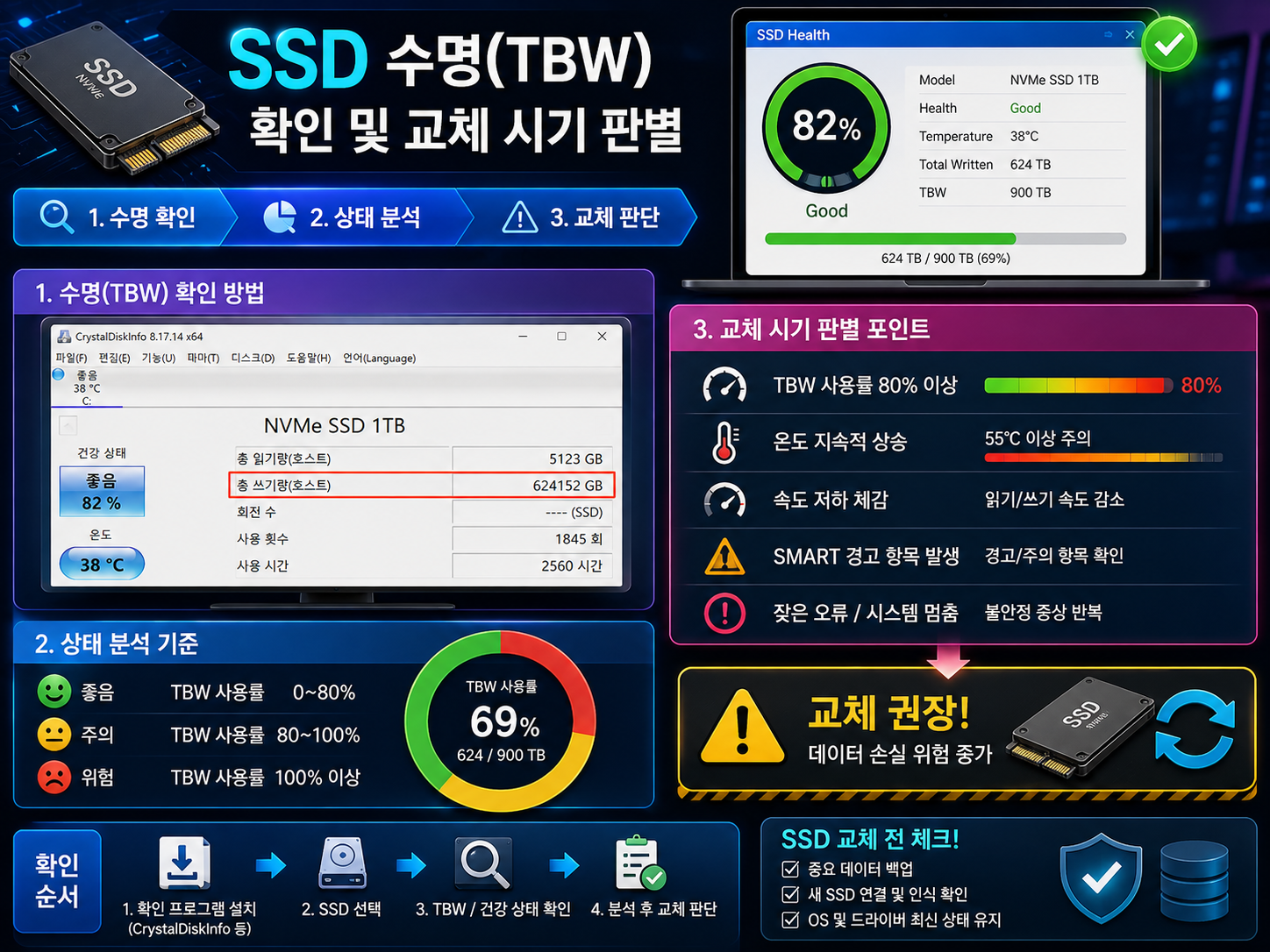
SSD 수명(TBW) 확인 및 교체 시기 판별법 총정리 SSD 건강상태 진단
컴퓨터가 예전보다 느려지고, 파일 저장 중 가끔 멈칫거리는 증상이 반복되나요? SSD는 하드디스크와 달리 쓰기 횟수에 수명이 정해져 있어, 눈에 띄는 고장이 오기 전에 미리 상태를 확인해두는 것이 중요합니다. 이 글에서는 SSD 수명(TBW)을 확인하는 구체적인 방법과 교체가 필요한 정확한 기준을 정리했습니다.
※ 이 포스팅은 쿠팡 파트너스 활동의 일환으로, 이에 따른 일정액의 수수료를 제공받습니다.- CrystalDiskInfo로 건강상태 수치 확인하기
- 제조사 전용 툴로 TBW 잔여량 확인하기
- SMART 정보의 핵심 항목 직접 확인하기
- 건강상태 50% 이하로 떨어진 경우
- 재할당 섹터 수가 급증하는 경우
- TRIM 기능이 꺼져 있는 경우
- 저장공간 부족으로 수명이 단축되는 경우
- 교체 시 TBW 보증치로 새 제품 고르기
1. CrystalDiskInfo로 건강상태 수치 확인하기
- CrystalDiskInfo(무료 프로그램)를 설치·실행하면 SSD 항목에 '정상/주의/불량' 상태와 함께 백분율(%) 건강도가 표시됩니다.
- 건강상태 90% 이상이면 정상, 70~89%는 관찰 구간, 50% 이하로 떨어지면 교체를 적극 고려해야 하는 시점입니다.
- 메인 화면 상단의 온도 표시(섭씨)도 함께 확인해, 평소 40도를 넘게 유지된다면 발열로 인한 조기 열화 가능성도 같이 점검합니다.
2. 제조사 전용 툴로 TBW 잔여량 확인하기
- 삼성 SSD는 Samsung Magician(7.x 버전 이상), WD·샌디스크 계열은 WD Dashboard, 마이크론·크루셜은 Crucial Storage Executive, SK하이닉스는 SK hynix SSD Toolbox를 설치합니다.
- '총 쓰기 바이트 수(Total Bytes Written)'와 제품 보증 TBW(예: 500GB 모델 기준 보통 300TBW 전후)를 비교해 잔여 수명을 퍼센트로 확인합니다.
- 예를 들어 300TBW 제품에서 이미 150TB를 썼다면 잔여 수명은 절반(50%) 수준으로, 이 시점부터는 백업 주기를 앞당기는 것이 안전합니다.
3. SMART 정보의 핵심 항목 직접 확인하기
- cmd(명령 프롬프트)를 관리자 권한으로 실행한 뒤
wmic diskdrive get status명령으로 기본 상태를 우선 확인합니다. - 더 상세한 확인은 CrystalDiskInfo의 SMART 탭에서 진행하며, ID '05'(재할당된 섹터 수), ID '09'(누적 사용 시간), ID 'AA' 또는 'B1'(마모 균등화 카운트), ID 'BB'(비수정 오류 수) 항목의 원시값(Raw Value)을 직접 확인합니다.
- ID '05' 값이 0이 아니거나 지속적으로 증가한다면 물리적 셀 손상이 진행 중이라는 신호입니다.
4. 건강상태 50% 이하로 떨어진 경우
- CrystalDiskInfo 기준 건강상태가 50% 아래로 내려가면 언제든 갑자기 인식 불가 상태가 될 수 있습니다.
- 이 시점부터는 윈도우 기본 백업(설정 → 업데이트 및 보안 → 백업 → 파일 히스토리)을 즉시 켜고, 외장 저장장치에 중요 파일을 별도로 복사해둡니다.
- 건강상태가 30% 이하라면 백업만으로는 부족하니, 1~2주 내로 새 SSD 교체와 마이그레이션(Samsung Magician의 'Data Migration' 기능 등)을 진행하는 것이 안전합니다.
5. 재할당 섹터 수가 급증하는 경우
- SMART ID '05' 항목의 원시값이 짧은 기간(1~2주) 안에 수십~수백 단위로 늘어난다면 셀 손상이 빠르게 진행 중이라는 신호입니다.
- 이 경우 CrystalDiskInfo를 1주일 간격으로 재확인해 증가 속도를 추적하고, 속도가 빠르다면 즉시 백업 후 교체를 진행합니다.
- 재할당 섹터가 이미 발생한 SSD는 남은 수명이 정상 개체보다 훨씬 짧게 남아있을 가능성이 높아, 중요 데이터 저장 용도로는 더 이상 사용하지 않는 것이 안전합니다.
6. TRIM 기능이 꺼져 있는 경우
- cmd 관리자 권한 실행 후
fsutil behavior query DisableDeleteNotify명령을 입력해 결과값이 0이면 TRIM이 정상 작동 중입니다. - 결과값이 1이라면
fsutil behavior set DisableDeleteNotify 0명령으로 즉시 활성화합니다. - 설정 → 시스템 → 저장공간 → 드라이브 최적화 및 조각 모음에서 SSD가 '조각 모음'이 아닌 '최적화(TRIM)'로 예약돼 있는지도 함께 확인합니다. HDD용 조각 모음이 SSD에 잘못 걸려 있으면 수명이 크게 단축됩니다.
7. 저장공간 부족으로 수명이 단축되는 경우
- 설정 → 시스템 → 저장공간에서 전체 용량 대비 사용량이 90%를 넘는지 확인합니다.
- SSD는 여유 공간이 부족하면 쓰기 작업 시 셀을 재활용하는 가비지 컬렉션 효율이 떨어져 쓰기 성능과 수명이 동시에 나빠집니다.
- 전체 용량의 최소 10~20%(예: 500GB 제품이면 50~100GB)는 항상 비워두는 것을 권장합니다.
8. 교체 시 TBW 보증치로 새 제품 고르기
SSD를 교체할 때는 단순 용량보다 TBW 보증치와 인터페이스(SATA/NVMe)를 먼저 확인하는 것이 실사용 수명에 더 큰 영향을 줍니다. 문서·인터넷 위주 사용이라면 500GB 기준 TBW 150~200 정도로도 충분하지만, 영상 편집처럼 대용량 쓰기가 잦다면 TBW 300 이상 제품을 고르는 것이 장기적으로 유리합니다.
(쿠팡 파트너스 활동으로 수수료를 제공받을 수 있음)
진단 결과별 조치 요약표
| 번호 | 진단 결과 | 권장 조치 |
|---|---|---|
| 1 | 건강상태 90% 이상 | 정상, 정기 점검만 유지 |
| 2 | 건강상태 50~89% | 백업 주기 앞당기기 |
| 3 | 건강상태 30~49% | 1~2주 내 교체·마이그레이션 준비 |
| 4 | 건강상태 30% 미만 | 즉시 백업 후 교체 |
| 5 | 재할당 섹터 급증 | 즉시 백업 후 교체 |
| 6 | TRIM 비활성화 | fsutil로 즉시 활성화 |
| 7 | 저장공간 90% 이상 사용 | 10~20% 여유공간 확보 |
| 8 | 교체 시점 도달 | TBW 보증치 확인 후 구매 |
자주 묻는 질문 (FAQ)
Q1. CrystalDiskInfo 없이도 건강상태를 확인할 수 있나요?
Windows 기본 기능만으로는 정확한 건강도 확인이 어려워, 무료 프로그램인 CrystalDiskInfo나 제조사 전용 툴 설치를 권장합니다.
Q2. 건강상태가 정상인데도 갑자기 인식이 안 될 수 있나요?
드물지만 컨트롤러 칩 불량 등 물리적 고장은 건강상태 수치와 무관하게 발생할 수 있어, 중요 파일은 항상 별도로 백업해두는 것이 안전합니다.
Q3. TBW를 다 채우면 바로 못 쓰게 되나요?
보증 TBW를 넘겨도 바로 고장 나는 건 아니지만, 그 이후로는 재할당 섹터 발생 빈도가 급격히 높아지므로 이 시점부터는 백업을 최우선으로 진행하는 것이 좋습니다.
Q4. TBW가 높은 SSD가 무조건 더 좋은가요?
일반 사무·인터넷 용도라면 TBW가 낮아도 충분하지만, 대용량 파일 작업이 잦다면 TBW가 높은 제품이 장기적으로 더 안정적입니다.
관련글
SSD 속도 저하 느려짐 해결방법 총정리
무선 마우스 연결 끊김 해결방법 총정리
모니터 화면 색상 이상함 해결방법 총정리
이 글이 도움 되셨다면 댓글이나 공감 부탁드립니다 🙂
'PC오류' 카테고리의 다른 글
| 마우스 커서 튀는 현상 해결방법 총정리 마우스패드 표면 문제 광마우스 레이저마우스 트래킹 오류 원인 (0) | 2026.08.07 |
|---|---|
| 모니터 HDMI DP 케이블 규격 불일치 화면 안나옴 해결방법 총정리 해상도 주사율 지원 확인 (0) | 2026.08.07 |
| 노트북 외장 eGPU 인식 안됨 도킹 연결 오류 해결방법 총정리 썬더볼트 그래픽카드 인식 안됨 (1) | 2026.08.06 |
| 모니터암 흔들림 처짐 고정 안정화 방법 해결방법 총정리 거치대 나사 조임 방법 (0) | 2026.08.05 |
| 노트북 전용 어댑터(충전기) 규격 불일치 고장 확인법 해결방법 총정리 완속충전 발열 확인 (0) | 2026.08.05 |


