브라우저 오류
엣지 브라우저 PDF 파일 안열림 해결방법 총정리 PDF 뷰어 다운로드만 됨 빈화면 원인
by 메이비홈 [maybeehome]
2026. 8. 11.
엣지브라우저 PDF안열릴때 어떡하죠? 잘 따라오세요!
엣지 브라우저 PDF 파일 안열림 해결방법 총정리 PDF 뷰어 다운로드만 됨 빈화면 원인
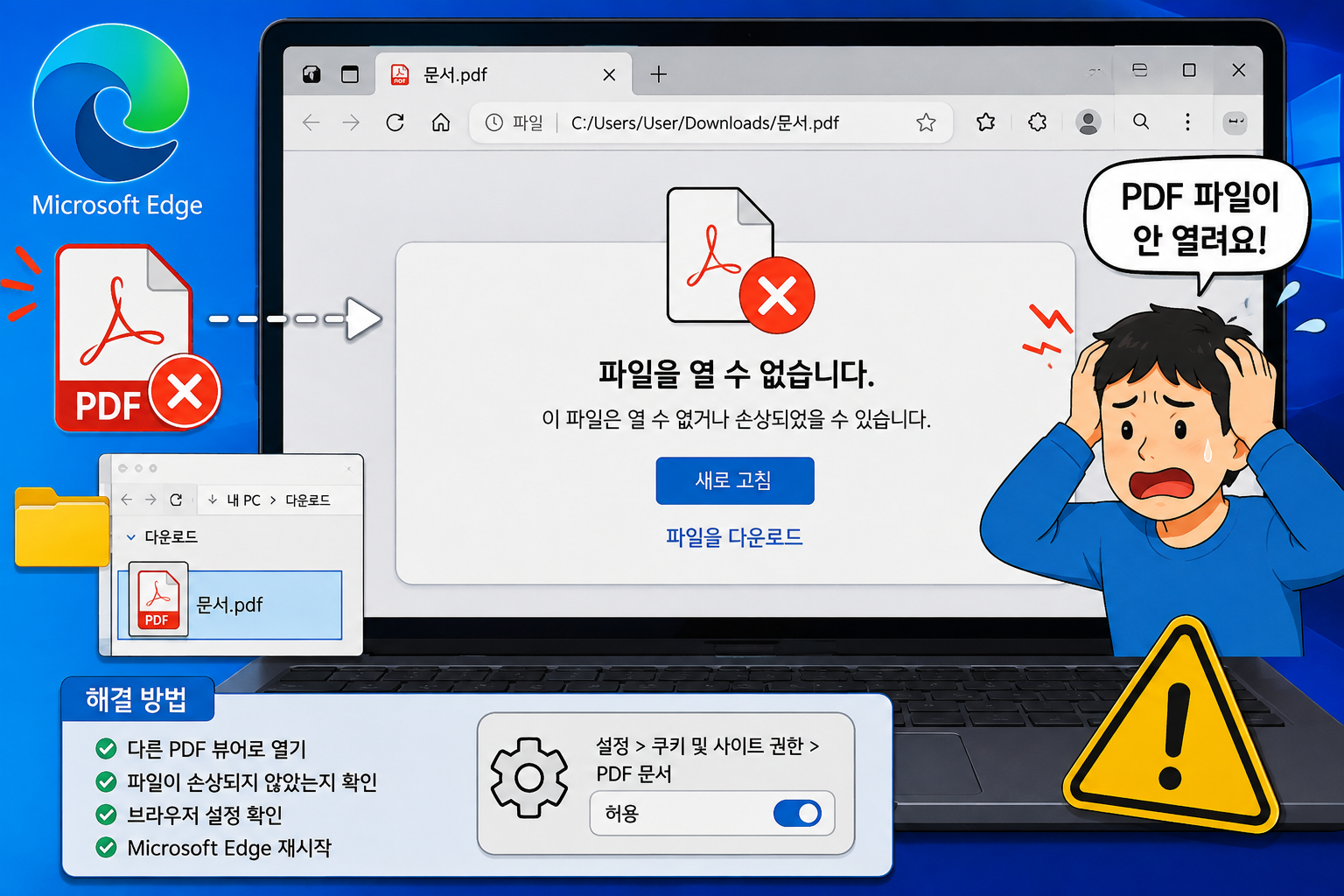
엣지 브라우저에서 PDF 링크를 클릭했는데 화면이 하얗게 비어있거나, 미리보기 없이 무조건 다운로드 폴더로만 저장되는 경우가 있습니다. 엣지에는 자체 PDF 뷰어가 내장되어 있는데도 이런 증상이 생기는 이유는 다양합니다. 이 글에서는 내장 뷰어 설정부터 확장 프로그램 충돌, 그룹정책 차단까지 엣지에서 PDF가 안 열리는 원인을 8가지로 나눠 각 상황별 구체적인 조치 방법을 정리했습니다.
PDF가 미리보기 없이 무조건 다운로드만 되는 경우 PDF 파일 확장자가 다른 프로그램으로 연결되어 있는 경우 엣지 캐시와 쿠키가 손상되어 화면이 하얗게 뜨는 경우 회사·기관 그룹정책으로 PDF 뷰어 기능 자체가 막힌 경우 PDF 파일 자체가 손상되어 열리지 않는 경우 엣지 버전이 오래되어 렌더링 엔진에 오류가 있는 경우 확장 프로그램 충돌로 PDF 뷰어가 비활성화된 경우 특정 사이트 권한 설정에서 자동 다운로드가 켜져 있는 경우
1. PDF가 미리보기 없이 무조건 다운로드만 되는 경우
PDF 링크를 클릭하면 새 탭이 열리지 않고 바로 다운로드 폴더에 파일만 저장되는 상황입니다.
엣지의 PDF 문서 처리 옵션이 "항상 다운로드"로 설정되어 있으면 내장 뷰어를 거치지 않고 바로 저장부터 진행됩니다.
주소창에 edge://settings/content/pdfDocuments를 입력해 "다운로드한 후 항상 열기" 옵션을 끄고 "엣지에서 PDF 파일 열기"를 켠 뒤 다시 시도합니다.
증상
원인
조치
바로 다운로드됨
PDF 처리 옵션 설정
edge://settings/content/pdfDocuments 확인
2. PDF 파일 확장자가 다른 프로그램으로 연결되어 있는 경우
다운로드된 PDF 파일을 열면 엣지가 아니라 다른 프로그램이 자동으로 실행되는 상황입니다.
윈도우 기본 앱 설정에서 .pdf 확장자가 엣지가 아닌 다른 뷰어 프로그램으로 지정되어 있을 수 있습니다.
설정 → 앱 → 기본 앱에서 .pdf를 검색해 Microsoft Edge로 다시 지정한 뒤 파일을 재실행합니다.
증상
원인
조치
다른 프로그램으로 열림
기본 앱 설정 오류
설정→앱→기본 앱에서 .pdf 재지정
3. 엣지 캐시와 쿠키가 손상되어 화면이 하얗게 뜨는 경우
PDF 탭 자체는 열리지만 내용은 표시되지 않고 흰 화면으로만 남아있는 상황입니다.
브라우저에 쌓인 캐시나 쿠키가 손상되면 뷰어 렌더링 과정에서 오류가 발생할 수 있습니다.
edge://settings/privacy에서 "인터넷 사용 기록 지우기"를 실행해 캐시된 이미지 및 파일, 쿠키 항목을 체크한 뒤 삭제하고 엣지를 재시작합니다.
증상
원인
조치
탭은 열리나 흰 화면
캐시·쿠키 손상
edge://settings/privacy에서 캐시 삭제
4. 회사·기관 그룹정책으로 PDF 뷰어 기능 자체가 막힌 경우
회사나 학교에서 지급받은 PC에서만 유독 PDF가 안 열리는 상황입니다.
관리자가 그룹정책으로 엣지의 PDF 뷰어 기능이나 다운로드 자체를 제한해둔 경우일 수 있습니다.
주소창에 edge://policy를 입력해 AlwaysOpenPdfExternally 또는 관련 PDF 정책 항목이 활성화되어 있는지 확인하고, 해당된다면 IT 관리자에게 정책 해제를 요청합니다.
증상
원인
조치
회사 PC에서만 안됨
그룹정책 제한
edge://policy 확인 후 관리자 문의
5. PDF 파일 자체가 손상되어 열리지 않는 경우
같은 사이트의 다른 PDF는 잘 열리는데 특정 파일 하나만 계속 오류가 나는 상황입니다.
업로드 과정에서 파일이 일부만 전송됐거나 손상되면 뷰어가 정상적으로 읽어들이지 못합니다.
파일을 새로 다운로드한 뒤 크기가 0KB이거나 비정상적으로 작지 않은지 확인하고, 다른 PDF 리더 프로그램으로도 열어봐서 동일하게 오류가 나면 파일을 재발급받습니다.
증상
원인
조치
특정 파일만 오류
파일 손상
재다운로드·재발급
6. 엣지 버전이 오래되어 렌더링 엔진에 오류가 있는 경우
오랫동안 업데이트하지 않은 엣지에서 PDF뿐 아니라 다른 페이지도 간헐적으로 깨지는 상황입니다.
구버전 렌더링 엔진에는 이미 수정된 PDF 표시 관련 버그가 남아있을 수 있습니다.
주소창에 edge://settings/help를 입력해 자동으로 업데이트를 확인하게 하고, 최신 버전으로 업데이트된 뒤 브라우저를 재시작합니다.
증상
원인
조치
PDF 외 다른 페이지도 오류
구버전 렌더링 엔진
edge://settings/help에서 업데이트
7. 확장 프로그램 충돌로 PDF 뷰어가 비활성화된 경우
광고 차단기나 다운로드 관리 확장 프로그램을 설치한 이후부터 PDF가 안 열리기 시작한 상황입니다.
일부 확장 프로그램이 PDF 요청을 가로채면서 엣지 내장 뷰어와 충돌을 일으킬 수 있습니다.
edge://extensions에서 확장 프로그램을 하나씩 비활성화해가며 PDF가 정상적으로 열리는 시점을 확인한 뒤, 문제가 된 확장 프로그램만 제거하거나 재설치합니다.
증상
원인
조치
특정 확장 설치 후 발생
확장 프로그램 충돌
edge://extensions에서 순차 비활성화
8. 특정 사이트 권한 설정에서 자동 다운로드가 켜져 있는 경우
다른 사이트의 PDF는 잘 열리는데 특정 사이트에서만 자동으로 다운로드되는 상황입니다.
해당 사이트에 대해서만 개별적으로 자동 다운로드 권한이 허용되어 있을 수 있습니다.
주소창 왼쪽의 자물쇠 아이콘을 클릭해 사이트 권한에서 자동 다운로드 항목을 "확인(요청)" 또는 "차단"으로 변경한 뒤 페이지를 새로고침합니다.
증상
원인
조치
특정 사이트에서만 발생
사이트별 자동 다운로드 허용
자물쇠 아이콘에서 사이트 권한 변경
자주 묻는 질문 (FAQ)
Q1. PDF가 무조건 다운로드만 되고 미리보기가 안 뜰 땐 뭘 봐야 하나요?
Q2. 탭은 열리는데 화면이 하얗게만 나와요.
Q3. 회사 PC에서만 PDF가 안 열리는데 왜 그런가요?
Q4. 특정 확장 프로그램 설치 후부터 PDF가 안 열려요.
관련글 크롬 느려짐 해결방법 총정리 웨일 브라우저 동기화 안됨 해결방법 총정리 삼성인터넷 브라우저 느려짐 해결방법 총정리
같은 증상 겪고 계셨다면 어떤 사이트에서 발생했는지 댓글로 알려주시면 더 정확히 도와드릴게요 🙂