반응형
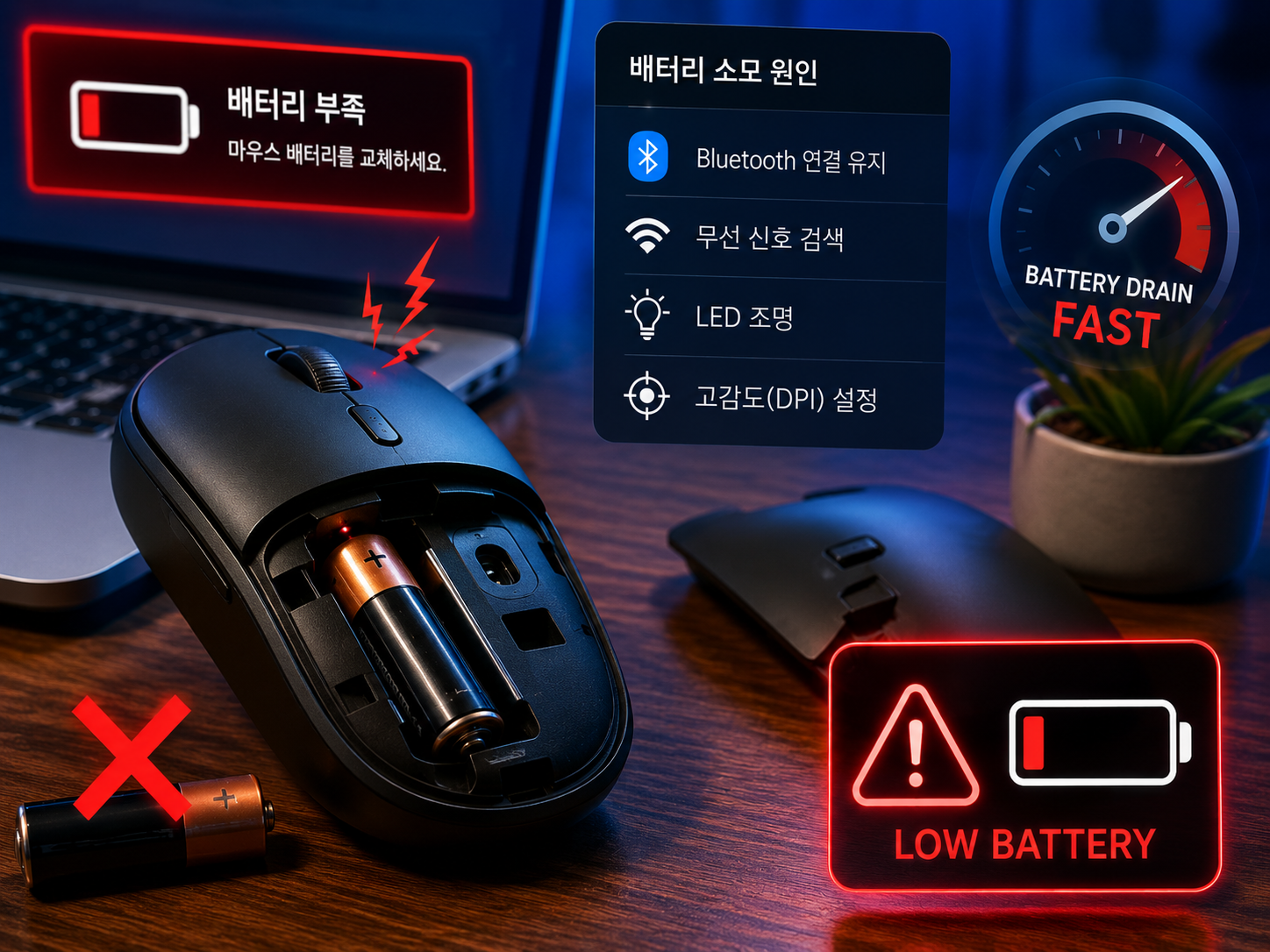
무선 마우스 배터리 소모 빠름 해결방법 총정리 건전지 자주 갈아야 하는 원인 무선마우스 배터리 오래 쓰는 법
무선 마우스 건전지가 유난히 빨리 닳아 한 달에도 몇 번씩 교체해야 하는 문제는 절전 설정, 폴링레이트, 센서 감도 등 여러 원인에서 비롯됩니다. 이 글에서는 무선 마우스 배터리 소모 빠름 증상의 10가지 원인과 각각의 구체적인 해결방법을 정리했습니다.
※ 이 포스팅은 쿠팡 파트너스 활동의 일환으로, 이에 따른 일정액의 수수료를 제공받습니다.- 자동 절전 모드 미설정
- 폴링레이트가 지나치게 높게 설정된 경우
- USB 수신기와의 거리가 먼 경우
- 센서 DPI가 필요 이상으로 높은 경우
- RGB 조명 기능이 켜져 있는 경우
- USB 허브를 경유해 연결한 경우
- 마우스 패드 표면과의 마찰 증가
- 저품질 건전지 사용
- 마우스 전원 스위치를 끄지 않고 보관하는 경우
- 마우스 자체 전력 관리 회로 노후화
1. 자동 절전 모드 미설정
- 일정 시간 사용하지 않아도 절전 모드로 전환되지 않으면 대기 상태에서도 배터리가 계속 소모됩니다.
- 로지텍 마우스라면 Logi Options+ 프로그램 → 배터리 설정에서 절전 모드 진입 시간을 5분 이하로 짧게 설정합니다.
- 전용 소프트웨어가 없는 마우스는 사용하지 않을 때 본체 하단의 전원 스위치를 꺼두는 습관을 들이는 것이 좋습니다.
| 원인 | 확인 경로 | 조치 |
|---|---|---|
| 절전 모드 미설정 | Logi Options+ → 배터리 설정 | 절전 진입 시간 5분 이하로 단축 |
2. 폴링레이트가 지나치게 높게 설정된 경우
- 폴링레이트는 마우스가 초당 위치 신호를 보내는 횟수인데, 게이밍 마우스에서 이를 500Hz나 1000Hz로 높게 설정하면 무선 통신 빈도가 늘어 배터리 소모가 급격히 커집니다.
- 제조사 전용 소프트웨어의 성능 설정 메뉴에서 폴링레이트를 사무용으로는 125Hz, 게임용으로도 250Hz 정도로 낮춰 조정합니다.
- 고사양 게임을 하지 않는 일반 업무 환경이라면 125Hz로도 체감 차이가 거의 없으면서 배터리 수명은 크게 늘어납니다.
| 원인 | 확인 경로 | 조치 |
|---|---|---|
| 폴링레이트 과다 설정 | 제조사 소프트웨어→성능 설정 | 125~250Hz로 하향 조정 |
3. USB 수신기와의 거리가 먼 경우
- 수신기와 마우스 사이 거리가 멀거나 장애물이 많으면 마우스가 신호를 강하게 보내기 위해 출력을 높이면서 배터리 소모가 늘어납니다.
- 본체 뒤쪽이 아닌 책상 위, 마우스와 최대한 가까운 위치에 USB 연장선을 이용해 수신기를 옮겨 배치합니다.
- 본체와 수신기 사이에 금속 케이스나 다른 전자기기가 가로막고 있지 않은지도 함께 확인합니다.
| 원인 | 확인 경로 | 조치 |
|---|---|---|
| 수신기와 거리 멀음 | 수신기·마우스 간 거리 확인 | USB 연장선으로 거리 단축 |
4. 센서 DPI가 필요 이상으로 높은 경우
- 센서 DPI가 높게 설정되어 있으면 미세한 움직임까지도 더 자주 데이터를 처리해 전력 소모가 늘어나는 경향이 있습니다.
- 제조사 소프트웨어에서 DPI를 사무용 기준 800~1200 수준으로 낮춰 설정하고, 게임용이라도 3200 이상은 불필요한 경우가 많습니다.
- DPI를 낮추면 배터리 절약뿐 아니라 정밀한 클릭 작업에도 도움이 되는 경우가 많습니다.
| 원인 | 확인 경로 | 조치 |
|---|---|---|
| DPI 과다 설정 | 제조사 소프트웨어→DPI 설정 | 800~1200으로 하향 조정 |
5. RGB 조명 기능이 켜져 있는 경우
- 게이밍 마우스의 RGB 조명은 무선 상태에서도 지속적으로 전력을 소모하는 대표적인 요소입니다.
- 제조사 소프트웨어의 조명 설정 메뉴에서 무선 연결 시 조명을 자동으로 끄는 옵션을 활성화하거나 아예 조명을 사용 안 함으로 변경합니다.
- 유선 연결 시에만 조명을 켜도록 조건을 설정할 수 있는 모델도 있으니 세부 설정을 확인해봅니다.
| 원인 | 확인 경로 | 조치 |
|---|---|---|
| RGB 조명 상시 켜짐 | 제조사 소프트웨어→조명 설정 | 무선 시 조명 자동 꺼짐 설정 |
6. USB 허브를 경유해 연결한 경우
- 무전원 USB 허브를 거쳐 수신기를 연결하면 전력 공급이 불안정해지면서 마우스가 신호 출력을 자동으로 높여 배터리 소모가 늘어날 수 있습니다.
- 가능하다면 수신기를 본체의 USB 포트에 직접 연결해 전력 공급을 안정적으로 확보합니다.
- 부득이하게 허브를 사용해야 한다면 별도 전원이 공급되는 유전원 허브를 사용합니다.
| 원인 | 확인 경로 | 조치 |
|---|---|---|
| 무전원 USB 허브 경유 | 연결 방식 확인 | 본체 직결 또는 유전원 허브 사용 |
7. 마우스 패드 표면과의 마찰 증가
- 마우스 패드 표면이 지나치게 거칠거나 먼지가 쌓여있으면 센서가 안정적인 신호를 얻기 위해 더 자주 재계산을 하면서 배터리 소모가 늘어날 수 있습니다.
- 마우스 패드를 물티슈나 중성세제를 묻힌 천으로 닦아 표면의 먼지와 이물질을 제거합니다.
- 패드 표면이 심하게 마모되었다면 센서와의 궁합이 좋은 매끄러운 표면의 패드로 교체하는 것도 도움이 됩니다.
| 원인 | 확인 경로 | 조치 |
|---|---|---|
| 패드 표면 오염·마모 | 패드 표면 육안 확인 | 세척 또는 교체 |
8. 저품질 건전지 사용
- 많은 무선 마우스는 별도 충전 배터리 없이 AA나 AAA 알카라인 건전지를 넣어 쓰는 방식이라, 저품질 건전지는 용량 자체가 적어 유독 빨리 닳는 경우가 많습니다.
- 건전지 뒷면의 용량 표기(mAh)를 확인해보면 저가형 제품일수록 용량이 낮게 표기되어 있는 경우가 흔합니다.
- 배터리를 자주 갈아야 해서 번거롭다면, 용량이 넉넉하고 매번 새로 사러 나갈 필요 없이 미리 여유 있게 챙겨둘 수 있는 대용량 알카라인 건전지 콤보팩을 구비해두는 것도 실질적인 방법입니다.
- 벡셀 베이직 알카라인 건전지 AA+AAA 콤보팩 최저가 확인하기(쿠팡 파트너스 활동으로 수수료를 제공받을 수 있음)
| 원인 | 확인 경로 | 조치 |
|---|---|---|
| 저품질·저용량 건전지 | 건전지 뒷면 mAh 표기 확인 | 대용량 정품 건전지 콤보팩 상시 구비 |
9. 마우스 전원 스위치를 끄지 않고 보관하는 경우
- 마우스를 가방에 넣어 이동할 때 전원 스위치를 끄지 않으면 스위치가 눌린 상태로 계속 신호를 보내며 배터리가 소모될 수 있습니다.
- 본체 하단이나 측면의 전원 스위치를 확인해 사용하지 않을 때는 반드시 꺼두는 습관을 들입니다.
- 휴대용으로 자주 들고 다닌다면 수신기 보관 슬롯이 있는 모델을 사용해 수신기를 마우스 내부에 넣어두는 것도 도움이 됩니다.
| 원인 | 확인 경로 | 조치 |
|---|---|---|
| 이동 중 전원 켜진 상태 유지 | 본체 전원 스위치 위치 확인 | 미사용 시 전원 스위치 끄기 |
10. 마우스 자체 전력 관리 회로 노후화
- 절전 설정, 폴링레이트, 건전지까지 전부 점검했는데도 배터리 소모가 계속 빠르다면 마우스 내부 전력 관리 회로 자체의 노후화를 의심해볼 수 있습니다.
- 새 건전지를 넣은 직후에도 며칠 만에 배터리 경고가 뜨는지, 다른 무선 마우스로 바꿔도 동일한 소모 패턴이 나타나는지 비교해봅니다.
- 모든 자가진단에서 이상이 확인되면 소프트웨어로 해결할 수 있는 범위를 벗어난 것이므로 제조사 서비스센터에 정밀 점검을 의뢰하는 것이 방법입니다.
| 원인 | 확인 경로 | 조치 |
|---|---|---|
| 전력 관리 회로 노후화 | 새 건전지 소모 속도 비교 | 제조사 서비스센터 점검 의뢰 |
자주 묻는 질문 (FAQ)
- Q1. 게이밍 마우스가 사무용보다 배터리가 빨리 닳는 이유는 뭔가요?
- 폴링레이트와 DPI가 높게 설정되어 있고 RGB 조명까지 켜져 있는 경우가 많기 때문이며, 제조사 소프트웨어에서 이 세 가지를 낮춰 설정하면 배터리 소모를 크게 줄일 수 있습니다.
- Q2. 새 건전지를 넣어도 며칠 만에 다 닳습니다.
- 수신기와의 거리, USB 허브 경유 여부를 먼저 확인하고, 그래도 반복된다면 마우스 자체의 전력 관리 회로 노후화를 의심해볼 수 있습니다.
- Q3. 절전 모드 설정은 어디서 하나요?
- 로지텍 마우스는 Logi Options+ 프로그램의 배터리 설정 메뉴에서, 다른 제조사 마우스는 각 전용 소프트웨어의 전원 관리 항목에서 설정할 수 있습니다.
- Q4. 저렴한 건전지와 정품 건전지가 실제로 차이가 큰가요?
- 건전지 뒷면의 mAh 용량 표기를 비교해보면 저가형 제품일수록 용량이 낮게 표기된 경우가 많아, 실제 사용 가능 시간에 체감할 만한 차이가 있습니다.
관련글
SSD 속도 저하 느려짐 해결방법 총정리
모니터 화면 색상 이상함 해결방법 총정리
노트북 배터리 충전 안됨 인식 안됨 해결방법 총정리
문제가 해결되셨길 바랍니다. 비슷한 증상이 다시 나타나면 이 글을 즐겨찾기 해두고 순서대로 하나씩 점검해보시길 바랍니다.
반응형
'PC오류' 카테고리의 다른 글
| USB 허브 전원 부족 장치 인식 오류 해결방법 총정리 (0) | 2026.08.17 |
|---|---|
| 노트북 M.2 SSD 새로 장착 후 인식 안됨 해결방법 총정리 SSD 신규 장착 BIOS 인식 안됨 디스크 관리 안뜸 원인 (0) | 2026.08.16 |
| 무선 프레젠터 PC 인식 안됨 해결방법 총정리 PPT 리모컨 USB 수신기 인식 안됨 발표 리모컨 연결 오류 원인 (0) | 2026.08.15 |
| 노트북 지문인식 안됨 해결방법 총정리 윈도우 헬로 지문인식 로그인 실패 지문센서 인식 오류 원인 (0) | 2026.08.15 |
| SD카드 리더기 인식 안됨 해결방법 총정리 메모리카드 리더기 안됨 카메라 SD카드 인식 오류 (0) | 2026.08.14 |


