반응형
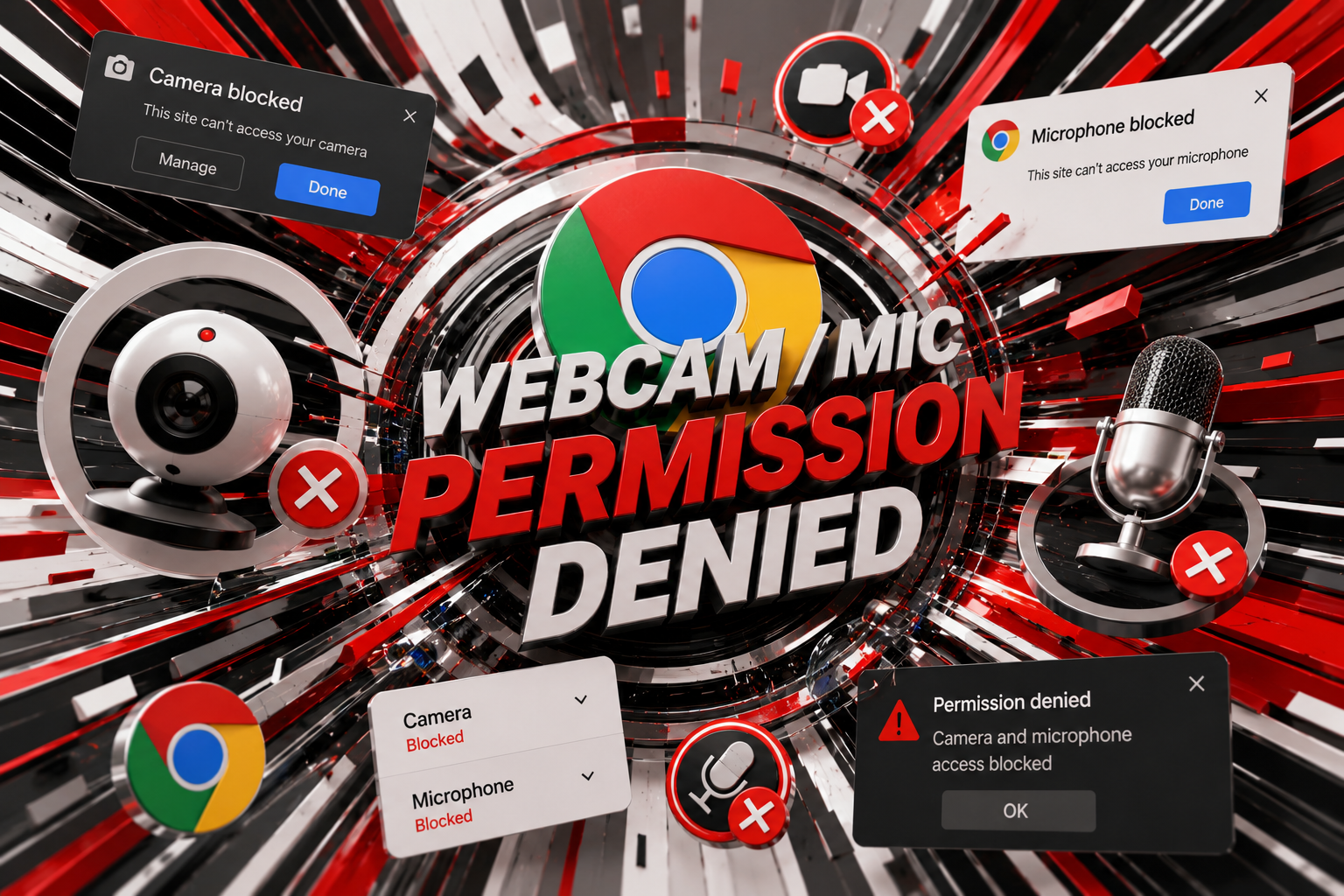
크롬 카메라 마이크 권한 막혔을 때 해결방법 총정리 웹캠인식안됨 화상회의오류
화상회의나 온라인 강의 중 크롬에서 카메라·마이크가 인식되지 않는 경우가 많습니다. 증상별 원인과 권한 해제 방법을 정리했습니다.
- 카메라 접근 자체가 차단된 오류
- 마이크 권한 허용했는데 음성 인식 안되는 오류
- 권한 요청 팝업이 뜨지 않는 오류
- 맥북에서 크롬 카메라 권한 막힌 오류
- 다른 앱이 카메라를 점유 중인 오류
- 화상회의 중 갑자기 카메라 꺼지는 오류
- 자물쇠 아이콘에서 설정 변경 안되는 오류
- 권한 허용했지만 화면이 안 보이는 오류
- 관리형 PC에서 권한 변경 불가 오류
- 권한 초기화 후에도 재요청 안되는 오류
카메라 접근 자체가 차단된 오류
- 증상: 화상회의 사이트 접속 시 카메라 화면이 검게 나오거나 "카메라를 찾을 수 없습니다" 메시지가 뜹니다.
- 원인: 이전에 해당 사이트의 카메라 권한을 실수로 차단으로 설정한 경우가 가장 흔한 원인입니다.
- 해결방법: 주소창 좌측 잠금 아이콘 → 사이트 설정 → 카메라를 허용으로 변경 후 새로고침하면 해결됩니다.
마이크 권한 허용했는데 음성 인식 안되는 오류
- 증상: 마이크 권한을 허용했는데도 상대방에게 내 목소리가 전달되지 않습니다.
- 원인: 크롬에서 잘못된 입력 장치를 선택했거나, OS 차원의 마이크 권한이 별도로 막혀있는 경우입니다.
- 해결방법: 사이트 설정에서 올바른 마이크 장치를 다시 선택하고, OS의 개인정보 보호 설정에서 크롬의 마이크 접근을 허용합니다.
권한 요청 팝업이 뜨지 않는 오류
- 증상: 사이트 접속 시 카메라·마이크 허용을 묻는 팝업 자체가 나타나지 않습니다.
- 원인: 이전에 '확인 없이 차단'으로 설정해 다시 묻지 않도록 처리된 경우가 많습니다.
- 해결방법: 사이트 설정에서 해당 사이트의 권한 항목을 삭제하면 다음 접속 시 팝업이 다시 표시됩니다.
맥북에서 크롬 카메라 권한 막힌 오류
- 증상: 윈도우에서는 정상 작동하지만 맥북 크롬에서는 카메라가 전혀 인식되지 않습니다.
- 원인: macOS 시스템 환경설정에서 크롬 앱의 카메라 접근 권한이 비활성화되어 있는 경우입니다.
- 해결방법: Apple 메뉴 → 시스템 환경설정 → 보안 및 개인정보 보호 → 카메라에서 크롬 체크박스를 활성화합니다.
다른 앱이 카메라를 점유 중인 오류
- 증상: 크롬에서 카메라 권한은 허용되어 있지만 화면이 까맣게 나오거나 작동하지 않습니다.
- 원인: 줌, 팀즈 등 다른 화상 프로그램이 이미 카메라를 사용 중이어서 충돌이 발생한 경우입니다.
- 해결방법: 카메라를 사용 중인 다른 앱을 모두 종료한 뒤 크롬 탭을 새로고침하면 정상 작동합니다.
화상회의 중 갑자기 카메라 꺼지는 오류
- 증상: 회의 중 멀쩡하던 카메라가 갑자기 꺼지거나 화면이 멈춥니다.
- 원인: 노트북 절전 모드 진입이나 USB 외장 카메라의 연결 불안정이 흔한 원인입니다.
- 해결방법: 절전 설정을 해제하고 카메라 케이블을 다시 연결한 뒤 페이지를 새로고침합니다.
자물쇠 아이콘에서 설정 변경 안되는 오류
- 증상: 주소창 자물쇠 아이콘을 클릭해도 권한 설정 메뉴가 열리지 않거나 반응이 없습니다.
- 원인: 크롬 확장 프로그램이 페이지 UI와 충돌하거나 브라우저가 일시적으로 응답하지 않는 경우입니다.
- 해결방법: 시크릿 모드에서 동일하게 작동하는지 확인한 뒤, 확장 프로그램을 끄고 재시도합니다.
권한 허용했지만 화면이 안 보이는 오류
- 증상: 권한을 허용으로 바꿨는데도 화면에는 카메라 화면이 표시되지 않습니다.
- 원인: 권한 변경 후 페이지를 새로고침하지 않아 이전 상태가 그대로 유지되는 경우입니다.
- 해결방법: 권한 변경 후 반드시 페이지를 새로고침해야 변경 사항이 적용됩니다.
관리형 PC에서 권한 변경 불가 오류
- 증상: 회사·학교 PC에서 카메라·마이크 설정 항목이 회색으로 비활성화되어 있습니다.
- 원인: 관리자가 그룹 정책으로 카메라·마이크 접근을 전체적으로 제한해 둔 경우입니다.
- 해결방법: 개인 기기를 사용하거나, 회의가 꼭 필요하다면 IT 관리자에게 권한 허용을 요청합니다.
권한 초기화 후에도 재요청 안되는 오류
- 증상: 카메라·마이크 권한을 초기화했는데도 사이트가 다시 권한을 요청하지 않습니다.
- 원인: 크롬이 캐시된 페이지를 그대로 불러와 권한 요청 절차를 건너뛰는 경우입니다.
- 해결방법: 캐시된 이미지 및 파일을 삭제한 뒤 해당 사이트에 새 탭으로 재접속합니다.
| 번호 | 오류 유형 | 핵심 해결방법 |
|---|---|---|
| 1 | 카메라 접근 자체가 차단된 오류 | 사이트 설정에서 허용으로 변경 |
| 2 | 마이크 권한 허용했는데 음성 인식 안되는 오류 | 입력 장치 재선택 |
| 3 | 권한 요청 팝업이 뜨지 않는 오류 | 권한 항목 삭제 |
| 4 | 맥북에서 크롬 카메라 권한 막힌 오류 | macOS 보안 설정에서 크롬 허용 |
| 5 | 다른 앱이 카메라를 점유 중인 오류 | 다른 앱 종료 |
| 6 | 화상회의 중 갑자기 카메라 꺼지는 오류 | 절전모드 해제 |
| 7 | 자물쇠 아이콘에서 설정 변경 안되는 오류 | 확장 프로그램 비활성화 |
| 8 | 권한 허용했지만 화면이 안 보이는 오류 | 페이지 새로고침 |
| 9 | 관리형 PC에서 권한 변경 불가 오류 | IT 관리자 문의 |
| 10 | 권한 초기화 후에도 재요청 안되는 오류 | 캐시 삭제 후 재접속 |
자주 묻는 질문 (FAQ)
- 크롬에서 카메라가 검은 화면으로만 나오면 어떻게 하나요?
- 주소창 잠금 아이콘에서 카메라 권한을 허용으로 변경하고 페이지를 새로고침하면 대부분 해결됩니다.
- 마이크를 허용했는데 왜 소리가 전달되지 않나요?
- 크롬에서 잘못된 입력 장치가 선택되었거나 OS의 마이크 권한이 별도로 막혀있을 수 있습니다.
- 맥북에서 크롬 카메라가 작동하지 않으면 어디를 확인해야 하나요?
- 시스템 환경설정의 보안 및 개인정보 보호 메뉴에서 크롬의 카메라 권한을 활성화해야 합니다.
- 권한을 허용했는데도 화면이 안 보이면 어떻게 하나요?
- 권한 변경 후에는 반드시 페이지를 새로고침해야 변경 사항이 적용됩니다.
반응형
'브라우저 오류' 카테고리의 다른 글
| 크롬 화면 확대축소 안됨 해결방법 총정리 컨트롤휠확대축소안됨 크롬줌초기화안됨 (0) | 2026.06.19 |
|---|---|
| 크롬 다크모드 안됨 해결방법 총정리 다크모드풀림 크롬플래그다크모드 (0) | 2026.06.19 |
| 크롬 알림 차단 풀리지 않을 때 해결방법 총정리 알림광고끄기 알림설정초기화 (0) | 2026.06.18 |
| 크롬 탭 안열림 해결방법 총정리 크롬새탭안됨 크롬탭선택안됨 (0) | 2026.06.17 |
| 크롬 쿠키 차단 해제 안됨 해결방법 총정리 사이트로그인안됨 쿠키사용불가오류 (0) | 2026.06.17 |


