PC오류
블루스크린 해결방법 총정리 윈도우 PC 블루스크린 원인 BSOD 오류
by 메이비홈 [maybeehome]
2026. 6. 23.
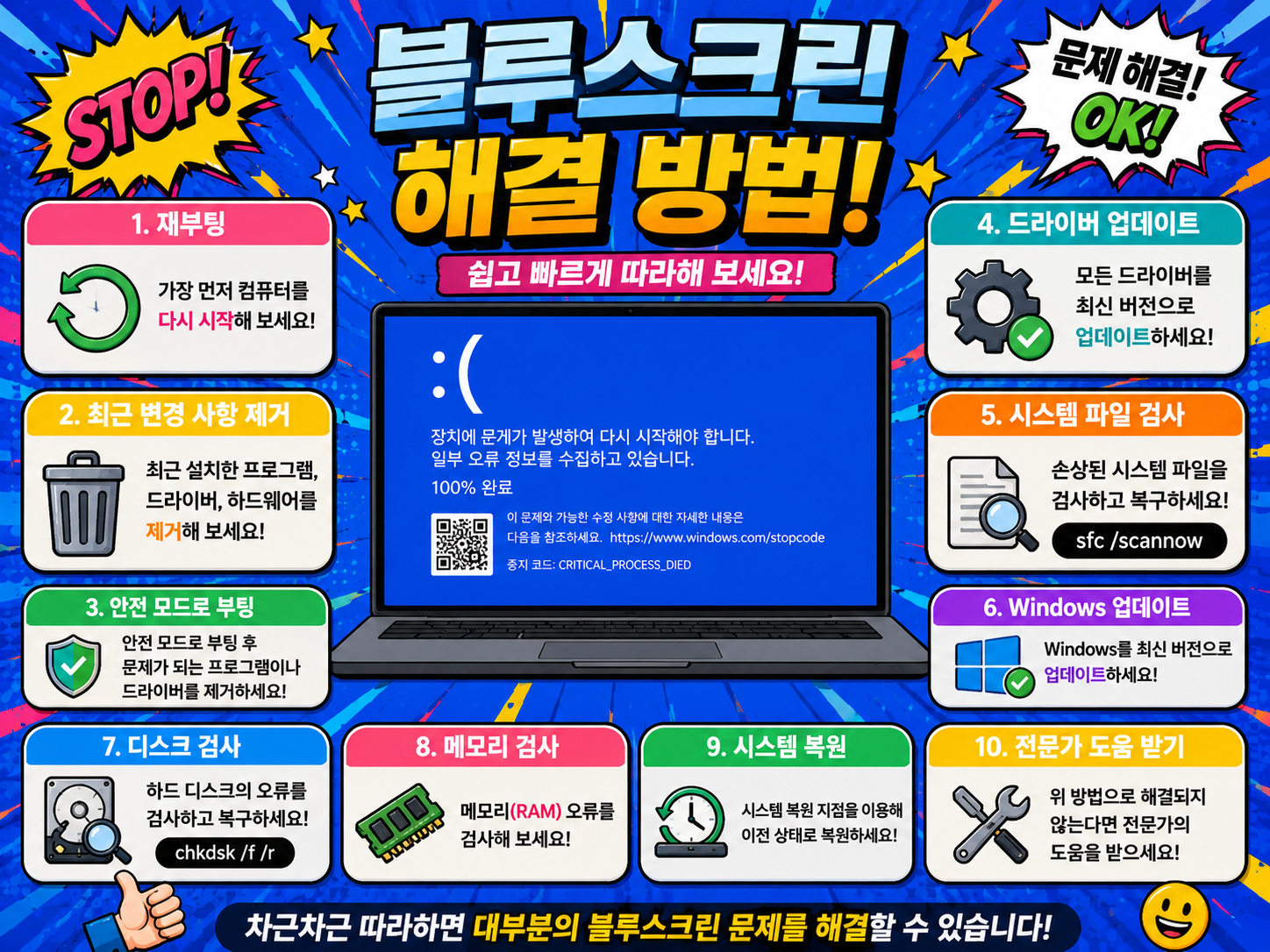 블루스크린
블루스크린
블루스크린 해결방법 총정리 윈도우 PC 블루스크린 원인 BSOD 오류
컴퓨터를 사용하다 갑자기 파란 화면이 뜨고 재부팅되는 블루스크린(BSOD)은 많은 분들이 경험하는 심각한 오류입니다. 이 글에서는 블루스크린의 주요 원인 10가지와 각각의 해결방법을 증상별로 정리했습니다.
- 드라이버 오류로 인한 블루스크린
- RAM 불량·호환성 문제
- 윈도우 업데이트 후 블루스크린
- 과열로 인한 블루스크린
- HDD·SSD 오류
- 악성코드 감염
- 시스템 파일 손상
- 새 하드웨어 설치 후 블루스크린
- 오버클러킹 불안정
- 블루스크린 오류 코드별 해결
1. 드라이버 오류로 인한 블루스크린
- 블루스크린 원인의 70% 이상이 드라이버 문제로, 특히 그래픽·네트워크·칩셋 드라이버가 주범입니다.
- 드라이버가 오래되었거나 업데이트 후 OS와 충돌해 커널 오류가 발생하는 경우입니다.
- 장치 관리자에서 느낌표(!) 장치를 확인하고 제조사 공식 사이트에서 최신 드라이버로 재설치합니다.
| 증상 |
원인 |
해결방법 |
| 그래픽 작업 중 블루스크린 |
그래픽 드라이버 충돌 |
DDU로 완전 삭제 후 재설치 |
| 네트워크 연결 시 블루스크린 |
네트워크 드라이버 오류 |
네트워크 드라이버 업데이트 |
| 업데이트 후 반복 블루스크린 |
드라이버 충돌 |
이전 버전 드라이버로 롤백 |
2. RAM 불량·호환성 문제
- 무작위로 블루스크린이 발생하고 매번 오류 코드가 다른 경우 RAM 문제를 의심합니다.
- RAM 모듈의 물리적 불량, 슬롯 불량, 또는 호환되지 않는 램 조합이 원인입니다.
- Windows 메모리 진단(mdsched.exe)을 실행하거나 RAM을 한 개씩 제거하며 불량 모듈을 찾습니다.
| 증상 |
원인 |
해결방법 |
| 매번 다른 오류 코드 |
RAM 불량 |
Windows 메모리 진단 실행 |
| RAM 추가 후 블루스크린 |
호환성 문제 |
기존 RAM만으로 테스트 |
| MEMORY_MANAGEMENT 오류 |
RAM 오류 |
RAM 슬롯 변경 또는 교체 |
3. 윈도우 업데이트 후 블루스크린
- 윈도우 업데이트 직후부터 블루스크린이 반복되는 증상입니다.
- 업데이트 파일이 기존 드라이버나 소프트웨어와 충돌하거나 업데이트 파일 자체가 손상된 경우입니다.
- 설정 → Windows 업데이트 → 업데이트 기록 → 업데이트 제거에서 최근 업데이트를 롤백합니다.
| 증상 |
원인 |
해결방법 |
| 업데이트 직후 블루스크린 |
업데이트 충돌 |
최근 업데이트 제거 |
| 업데이트 설치 중 블루스크린 |
업데이트 파일 손상 |
SFC /scannow 후 재업데이트 |
| 부팅 자체가 안 됨 |
업데이트 후 부팅 오류 |
안전 모드 진입 후 업데이트 제거 |
4. 과열로 인한 블루스크린
- 고사양 작업(게임·영상 편집) 중에만 블루스크린이 발생하고 식히면 정상 작동하는 증상입니다.
- CPU·GPU 온도가 한계치를 초과하면 시스템 보호를 위해 강제 종료 후 블루스크린이 발생합니다.
- HWMonitor 등으로 온도를 확인하고 내부 먼지 청소 및 서멀 구리스 재도포로 해결합니다.
| 증상 |
원인 |
해결방법 |
| 게임 중 블루스크린 |
GPU 과열 |
GPU 쿨러 청소·서멀 재도포 |
| 여름철에 자주 발생 |
실내 온도·환기 부족 |
케이스 옆면 개방 또는 쿨링팬 추가 |
| 오래 쓸수록 발생 빈도 증가 |
먼지로 인한 냉각 불량 |
에어 스프레이로 내부 먼지 제거 |
5. HDD·SSD 오류
- 부팅 또는 파일 접근 시 블루스크린이 발생하고 INACCESSIBLE_BOOT_DEVICE 오류가 뜨는 증상입니다.
- 저장장치의 불량 섹터, 연결 불량, 또는 파일 시스템 손상이 원인입니다.
- CrystalDiskInfo로 저장장치 상태를 확인하고 chkdsk /f /r 명령어로 불량 섹터를 검사·복구합니다.
| 증상 |
원인 |
해결방법 |
| 부팅 시 블루스크린 |
부팅 드라이브 오류 |
chkdsk /f /r 실행 |
| INACCESSIBLE_BOOT_DEVICE |
부팅 장치 접근 불가 |
BIOS에서 부팅 순서 확인 |
| CrystalDiskInfo 나쁨 표시 |
저장장치 수명 한계 |
데이터 백업 후 즉시 교체 |
6. 악성코드 감염
- 갑자기 블루스크린이 잦아지고 이상한 프로세스가 CPU를 점유하는 증상입니다.
- 악성코드가 시스템 핵심 파일을 수정하거나 커널 영역을 침범해 블루스크린을 유발합니다.
- 안전 모드로 부팅 후 Windows Defender 또는 Malwarebytes로 전체 검사를 실행합니다.
| 증상 |
원인 |
해결방법 |
| 갑작스럽게 블루스크린 시작 |
악성코드 시스템 침범 |
안전 모드에서 백신 검사 |
| 이상한 프로세스 CPU 점유 |
악성코드 백그라운드 실행 |
Malwarebytes 정밀 검사 |
| 백신 실행 자체가 안 됨 |
악성코드 보안 무력화 |
부팅 USB로 오프라인 검사 |
7. 시스템 파일 손상
- 블루스크린과 함께 SYSTEM_SERVICE_EXCEPTION, CRITICAL_PROCESS_DIED 오류가 뜨는 증상입니다.
- 윈도우 핵심 시스템 파일이 손상되거나 누락되어 운영체제가 정상 작동하지 못하는 경우입니다.
- 명령 프롬프트(관리자)에서 sfc /scannow 실행 후 DISM /Online /Cleanup-Image /RestoreHealth도 실행합니다.
| 증상 |
원인 |
해결방법 |
| CRITICAL_PROCESS_DIED |
핵심 프로세스 파일 손상 |
sfc /scannow 실행 |
| SYSTEM_SERVICE_EXCEPTION |
시스템 서비스 파일 오류 |
DISM 명령어로 복구 |
| SFC 검사 후에도 반복 |
심각한 파일 손상 |
윈도우 재설치 |
8. 새 하드웨어 설치 후 블루스크린
- 그래픽카드·RAM·SSD 등 새 부품을 설치한 직후부터 블루스크린이 발생하는 증상입니다.
- 새 하드웨어와 기존 시스템의 호환성 문제이거나 전원 공급 부족이 원인인 경우가 많습니다.
- 새로 설치한 부품을 제거해 블루스크린이 사라지는지 확인하고 드라이버를 최신 버전으로 설치합니다.
| 증상 |
원인 |
해결방법 |
| 그래픽카드 교체 후 블루스크린 |
드라이버 충돌 |
기존 드라이버 완전 삭제 후 재설치 |
| RAM 추가 후 블루스크린 |
호환성·슬롯 문제 |
XMP 설정 끄기 또는 단일 슬롯 테스트 |
| 파워 업그레이드 필요 |
전원 공급 부족 |
파워 용량 확인 후 교체 |
9. 오버클러킹 불안정
- 오버클러킹 설정 후 무작위로 블루스크린이 발생하는 증상입니다.
- CPU·RAM·GPU의 오버클러킹 수치가 불안정해 시스템이 버티지 못하고 충돌하는 경우입니다.
- BIOS에서 오버클러킹 설정을 기본값으로 되돌리면 대부분 즉시 해결됩니다.
| 증상 |
원인 |
해결방법 |
| 오버클러킹 후 즉시 발생 |
클럭 불안정 |
BIOS 기본값으로 초기화 |
| 무작위·불규칙 블루스크린 |
전압·클럭 불안정 |
오버클러킹 수치 낮추기 |
| 스트레스 테스트 중 블루스크린 |
안정성 한계 초과 |
안정적인 수치로 재조정 |
10. 블루스크린 오류 코드별 해결
- 블루스크린 화면에 표시되는 오류 코드를 확인하면 원인을 빠르게 특정할 수 있습니다.
- 이벤트 뷰어(eventvwr.msc)에서 Windows 로그 → 시스템 항목을 확인해 오류 기록을 추적합니다.
- 오류 코드를 네이버·구글에 검색하면 해당 오류에 맞는 구체적인 해결 방법을 찾을 수 있습니다.
| 오류 코드 |
주요 원인 |
해결방법 |
| IRQL_NOT_LESS_OR_EQUAL |
드라이버 오류 |
드라이버 업데이트·롤백 |
| PAGE_FAULT_IN_NONPAGED_AREA |
RAM 또는 드라이버 오류 |
메모리 진단 후 드라이버 점검 |
| KERNEL_SECURITY_CHECK_FAILURE |
시스템 파일 손상 |
sfc /scannow 실행 |
자주 묻는 질문 (FAQ)
- 블루스크린이 뜨면 가장 먼저 무엇을 확인해야 하나요?
- 블루스크린 화면에 표시되는 오류 코드를 메모하거나 사진으로 찍어두세요. 이벤트 뷰어(eventvwr.msc)를 열어 오류 발생 시간대의 로그를 확인하면 원인을 빠르게 파악할 수 있습니다.
- 블루스크린이 반복될 때 안전 모드로 부팅하는 방법은?
- 부팅 시 F8키를 반복해서 누르거나, 윈도우10·11에서는 전원 버튼으로 강제 종료를 3회 반복하면 자동 복구 환경이 시작됩니다. 여기서 고급 옵션 → 시작 설정 → 안전 모드를 선택합니다.
- 블루스크린 자동 재부팅을 멈추고 오류 코드를 보려면?
- 제어판 → 시스템 → 고급 시스템 설정 → 시작 및 복구에서 자동으로 다시 시작 체크를 해제하면 블루스크린 화면이 유지되어 오류 코드를 확인할 수 있습니다.
- 모든 방법을 시도해도 블루스크린이 계속되면 어떻게 하나요?
- sfc /scannow와 DISM 복구도 실패한다면 윈도우 재설치가 가장 확실한 해결책입니다. 재설치 전 중요 데이터를 반드시 외장 드라이브에 백업해두세요.


