반응형
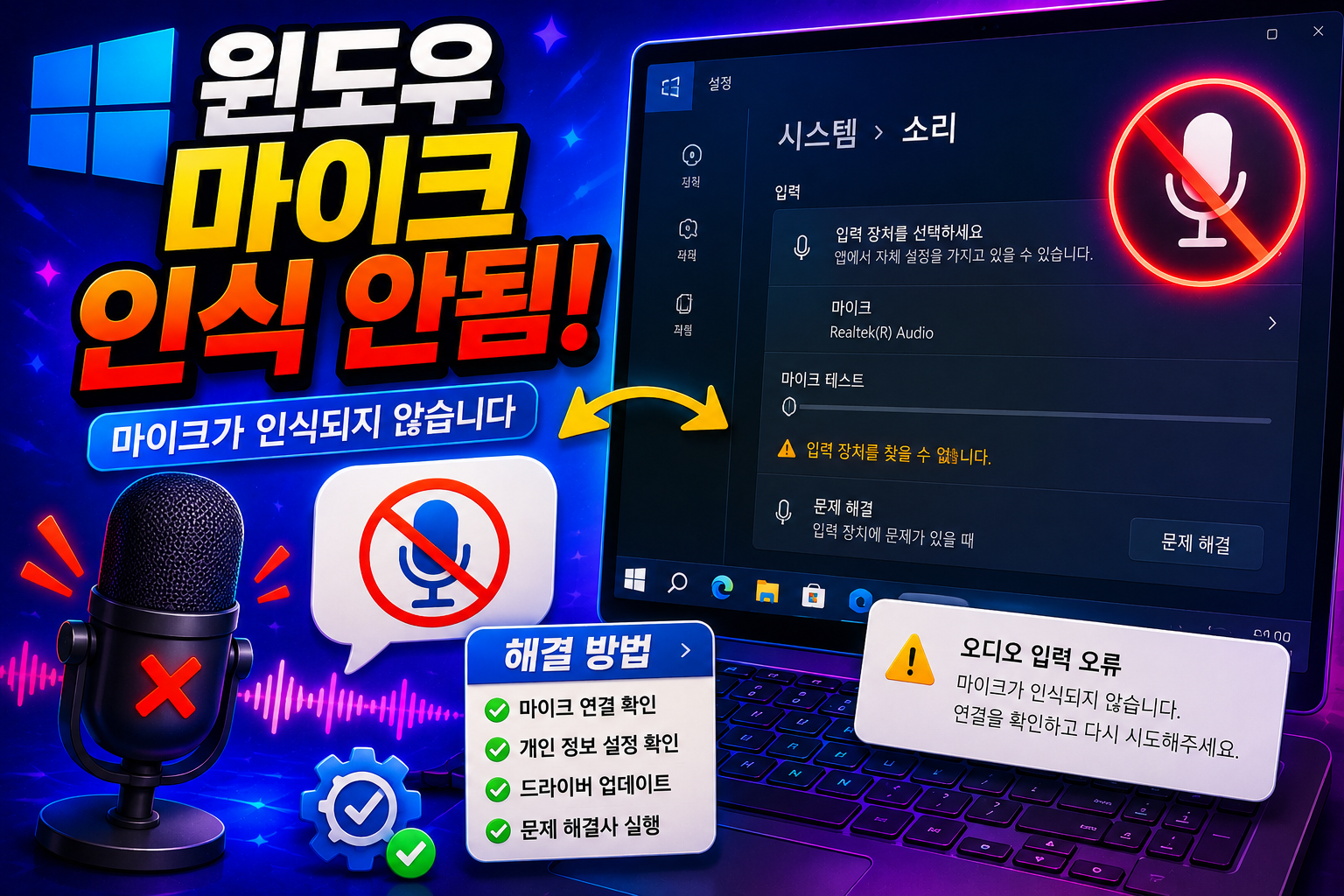
윈도우 마이크 인식 안됨 해결방법 총정리 마이크 소리 안들어감 드라이버 재설치
화상회의를 켰는데 갑자기 마이크가 인식 안되거나 소리가 전혀 안 들어가서 이 글을 찾아오신 분들이 많을 겁니다. 윈도우 마이크 인식 안됨 문제는 권한 설정, 기본 장치 오설정, 드라이버 손상, 하드웨어 연결 문제까지 원인이 다양합니다. 아래에서 상황별로 실제 따라 할 수 있는 해결 경로를 하나씩 정리해드리겠습니다.
- 1. 마이크 접근 권한이 꺼져있는 경우
- 2. 기본 입력 장치가 다른 장치로 잡힌 경우
- 3. 오디오 드라이버가 손상되거나 미설치인 경우
- 4. USB 마이크가 전면 포트에서 인식 안되는 경우
- 5. 특정 앱에서만 마이크가 인식 안되는 경우
- 6. 블루투스 마이크가 페어링만 되고 인식 안되는 경우
- 7. 마이크가 음소거 상태로 잠겨있는 경우
- 8. 마이크 볼륨 레벨이 너무 낮게 설정된 경우
- 9. 오디오 서비스 자체가 중지된 경우
- 10. 회사 PC에서 그룹정책으로 마이크가 차단된 경우
1. 마이크 접근 권한이 꺼져있는 경우
- 마이크는 연결돼 있는데 어떤 앱에서도 소리가 전혀 입력되지 않는 증상입니다.
윈도우 11 업데이트 이후 개인정보 보호 정책이 강화되면서 마이크 접근 권한이 기본적으로 꺼져있는 경우가 많습니다.
시작 → 설정 → 개인정보 및 보안 → 마이크로 이동해 마이크 접근과 앱에서 마이크에 액세스 허용을 모두 켜줍니다.
| 증상 | 원인 | 해결 경로 |
|---|---|---|
| 모든 앱에서 소리 입력 안됨 | OS 단위 마이크 접근 권한 차단 | 설정 → 개인정보 및 보안 → 마이크에서 접근 권한 켜기 |
2. 기본 입력 장치가 다른 장치로 잡힌 경우
- 마이크는 인식되는데 실제 통화나 녹음에서는 소리가 들어가지 않는 증상입니다.
내장 마이크와 외장 마이크가 동시에 연결돼 있을 때 기본 장치가 엉뚱하게 지정된 경우입니다.
설정 → 시스템 → 소리 → 입력에서 말하기 또는 녹음을 위한 디바이스 선택 메뉴를 열어 실제 사용하는 마이크로 직접 지정합니다.
| 증상 | 원인 | 해결 경로 |
|---|---|---|
| 인식은 되나 실제 입력 안됨 | 기본 입력 장치 오지정 | 설정 → 시스템 → 소리 → 입력에서 사용 장치 직접 선택 |
3. 오디오 드라이버가 손상되거나 미설치인 경우
- 장치 관리자에서 마이크 항목에 노란 느낌표가 표시되거나 목록에 아예 없는 증상입니다.
윈도우 업데이트 과정에서 오디오 드라이버가 손상되거나 자동으로 제거된 경우 발생합니다.
Win+X → 장치 관리자 → 오디오 입력 및 출력 확장 → 마이크 우클릭 → 드라이버 업데이트 → 자동으로 검색을 진행합니다.
| 증상 | 원인 | 해결 경로 |
|---|---|---|
| 장치 관리자에 느낌표·목록 누락 | 드라이버 손상·자동 제거 | 장치 관리자 → 오디오 입력 및 출력 → 마이크 우클릭 → 드라이버 업데이트 |
4. USB 마이크가 전면 포트에서 인식 안되는 경우
- 본체 앞면 USB 포트에 마이크를 꽂으면 인식되지 않다가 뒷면에서는 정상 작동하는 증상입니다.
전면 포트는 메인보드와 배선이 길어 전력 공급이 불안정한 경우가 많아 발생하는 문제입니다.
마이크를 본체 뒷면의 메인보드 직결 USB 포트로 옮겨 연결하고, 필요하면 USB 2.0 포트에서도 테스트합니다.
| 증상 | 원인 | 해결 경로 |
|---|---|---|
| 전면 포트에서만 인식 실패 | 전면 포트 전력 공급 불안정 | 본체 뒷면 메인보드 직결 포트로 연결 변경 |
5. 특정 앱에서만 마이크가 인식 안되는 경우
- 윈도우 소리 설정에서는 정상 작동하는데 Teams나 Zoom 같은 특정 앱에서만 인식이 안되는 증상입니다.
해당 앱의 자체 오디오 설정에서 입력 장치가 다르게 지정돼 있거나 앱 접근 권한이 꺼져있는 경우입니다.
해당 앱 실행 → 설정 → 오디오 또는 음성 및 비디오 메뉴에서 입력 장치를 실제 마이크로 다시 지정합니다.
| 증상 | 원인 | 해결 경로 |
|---|---|---|
| OS는 정상, 특정 앱만 안됨 | 앱 내 입력 장치 오설정 | 앱 설정 → 오디오/음성 및 비디오에서 입력 장치 재지정 |
6. 블루투스 마이크가 페어링만 되고 인식 안되는 경우
- 블루투스 이어폰이나 헤드셋이 연결은 됐다고 뜨는데 마이크로는 잡히지 않는 증상입니다.
블루투스 프로필이 오디오 전용(A2DP)으로만 연결되어 통화용 프로필(HFP)이 활성화되지 않은 경우입니다.
설정 → 블루투스 및 장치에서 기기를 제거한 뒤 다시 페어링하고, 소리 설정의 입력 목록에 헤드셋 이름이 뜨는지 확인합니다.
| 증상 | 원인 | 해결 경로 |
|---|---|---|
| 연결은 되나 마이크로 안잡힘 | 통화용 프로필 미활성화 | 블루투스 기기 제거 후 재페어링, 입력 목록 재확인 |
7. 마이크가 음소거 상태로 잠겨있는 경우
- 마이크 테스트를 해도 레벨 표시줄이 전혀 움직이지 않는 증상입니다.
키보드나 헤드셋의 음소거 버튼을 실수로 눌러 마이크 속성이 음소거로 고정된 경우가 흔합니다.
작업 표시줄 스피커 아이콘 우클릭 → 소리 → 녹음 탭에서 마이크 선택 → 속성 → 수준 탭에서 음소거 아이콘 해제를 확인합니다.
| 증상 | 원인 | 해결 경로 |
|---|---|---|
| 레벨 표시줄 무반응 | 키보드·헤드셋 음소거 버튼 활성화 | 소리 → 녹음 → 마이크 속성 → 수준 탭에서 음소거 해제 |
8. 마이크 볼륨 레벨이 너무 낮게 설정된 경우
- 마이크가 인식은 되는데 상대방이 목소리가 너무 작다고 하는 증상입니다.
마이크 레벨이나 증폭 설정이 기본값보다 낮게 조정돼 있는 경우 발생합니다.
소리 → 녹음 → 마이크 속성 → 수준 탭에서 레벨을 70~90 사이로 올리고 마이크 증폭을 0~+10dB 범위에서 조정합니다.
| 증상 | 원인 | 해결 경로 |
|---|---|---|
| 인식은 되나 소리가 너무 작음 | 레벨·증폭 설정값 낮음 | 마이크 속성 → 수준 탭에서 레벨 70~90, 증폭 0~+10dB로 조정 |
9. 오디오 서비스 자체가 중지된 경우
- 스피커와 마이크 모두 장치 목록에서 사라지거나 소리 아이콘에 X 표시가 뜨는 증상입니다.
Windows Audio 서비스가 어떤 이유로 중지되거나 시작 유형이 사용 안 함으로 바뀐 경우입니다.
Win+R → services.msc 입력 → Windows Audio 서비스를 찾아 우클릭 → 속성에서 시작 유형을 자동으로, 상태를 시작으로 변경합니다.
| 증상 | 원인 | 해결 경로 |
|---|---|---|
| 스피커·마이크 모두 인식 안됨 | Windows Audio 서비스 중지 | services.msc → Windows Audio 시작 유형 자동, 상태 시작으로 변경 |
10. 회사 PC에서 그룹정책으로 마이크가 차단된 경우
- 개인 PC에서는 정상인데 회사나 기관 PC에서만 마이크 접근이 원천 차단된 증상입니다.
회사 IT 부서에서 보안 목적으로 그룹 정책(GPO)을 통해 마이크 사용 자체를 제한해둔 경우입니다.
Win+R → gpedit.msc 입력 → 개인 정보 관련 정책을 확인하고, 필요 시 회사 IT 담당자에게 마이크 접근 허용을 요청합니다.
| 증상 | 원인 | 해결 경로 |
|---|---|---|
| 회사 PC에서만 마이크 차단 | 조직 그룹 정책으로 접근 제한 | gpedit.msc 정책 확인 후 IT 담당자에게 허용 요청 |
자주 묻는 질문 (FAQ)
- Q. 마이크 접근 권한을 켜도 인식이 안되면 어떻게 하나요?
- 장치 관리자에서 오디오 입력 및 출력 항목의 드라이버를 업데이트하거나, 소리 설정의 입력 목록에서 기본 장치를 다시 지정해보세요.
- Q. USB 마이크는 본체 어느 포트에 연결해야 하나요?
- 본체 뒷면의 메인보드에 직접 연결된 포트가 전력 공급이 안정적이라 인식률이 더 높습니다.
- Q. Windows Audio 서비스는 어떻게 재시작하나요?
- services.msc를 실행해 Windows Audio 서비스를 찾은 뒤 속성에서 시작 유형을 자동으로 바꾸고 서비스를 다시 시작하면 됩니다.
- Q. Teams나 Zoom에서만 마이크가 안 잡히면 어떻게 하나요?
- 윈도우 소리 설정이 아니라 해당 앱의 오디오 설정 메뉴에서 입력 장치를 실제 마이크로 다시 선택해주면 대부분 해결됩니다.
관련글
윈도우 업데이트 안됨 해결방법 총정리 오류코드 0x80070002 무한로딩
블루스크린 해결방법 총정리 윈도우 PC 블루스크린 원인 BSOD 오류
컴퓨터 느려짐 해결방법 총정리 윈도우 PC 갑자기 느려졌을 때 원인
윈도우 업데이트 안됨 해결방법 총정리 오류코드 0x80070002 무한로딩
블루스크린 해결방법 총정리 윈도우 PC 블루스크린 원인 BSOD 오류
컴퓨터 느려짐 해결방법 총정리 윈도우 PC 갑자기 느려졌을 때 원인
혹시 다른 방법으로 해결하셨다면 댓글로 공유해주세요 🙂
반응형
'PC오류' 카테고리의 다른 글
| 윈도우 웹캠 인식 안됨 해결방법 총정리 카메라를 찾을 수 없음 화상회의 카메라 안됨 (0) | 2026.07.11 |
|---|---|
| 윈도우 화면 해상도 안맞음 해결방법 총정리 해상도 변경 안됨 그래픽드라이버 업데이트 (0) | 2026.07.10 |
| CPU 사용량 100% 해결방법 총정리 작업관리자 확인 프로세스 종료 (0) | 2026.07.09 |
| 컴퓨터 전원 안켜짐 해결방법 총정리 파워서플라이 메인보드 원인 진단 (0) | 2026.07.09 |
| 노트북 키보드 백라이트 안켜짐 해결방법 총정리 Fn 단축키 BIOS 설정 (0) | 2026.07.08 |


