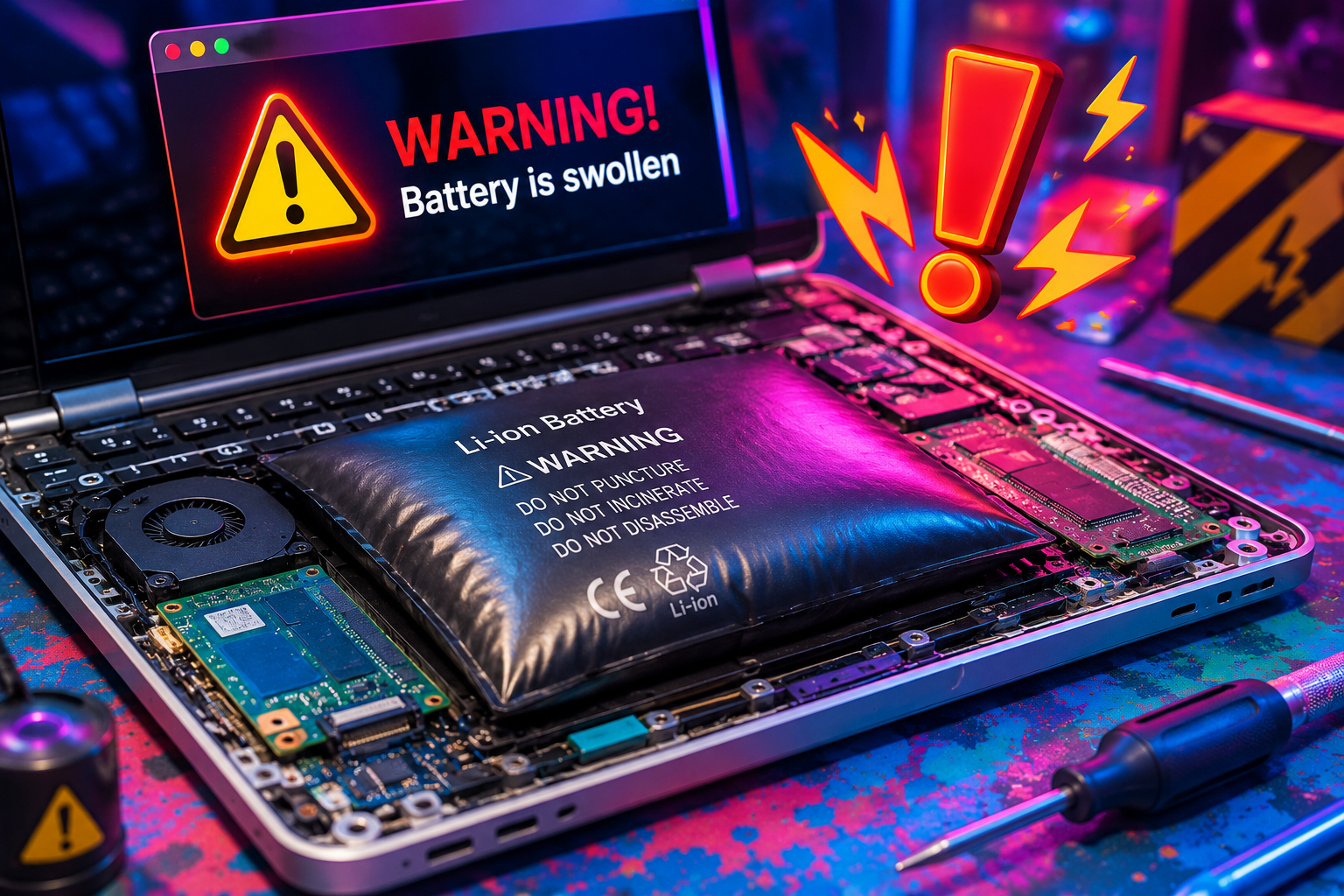
노트북을 평평한 바닥에 두었을 때 한쪽이 살짝 들뜨거나 흔들리는 증상입니다. 배터리 내부 셀이 부풀면서 케이스를 밀어내기 시작한 초기 신호입니다. 노트북을 뒤집어 하단 커버의 모서리 틈이 좌우 대칭인지 자로 재보듯 육안으로 비교 확인합니다.
확인 포인트
정상 vs 이상
바닥 접지 상태
흔들림 없이 완전히 밀착되어야 정상
하단 커버 틈
좌우 틈 간격이 동일해야 정상
2. 트랙패드나 키보드가 들뜨는 증상
키보드 특정 키(주로 스페이스바 주변)가 눌리지 않거나 트랙패드가 한쪽만 튀어나온 증상입니다. 배터리가 키보드 바로 아래에 위치한 기종에서 흔히 나타나는 압박 증상입니다. 전원을 즉시 끄고 손으로 눌러보지 말고, 해당 부위를 사진으로 남긴 뒤 다음 진단 단계로 넘어갑니다.
확인 포인트
주의사항
키보드/트랙패드 들뜸
손으로 누르거나 강제로 펴지 않기
3. 배터리 사용시간 급격히 줄어듦
완충 후 사용 가능 시간이 이전보다 절반 이하로 급격히 줄어든 증상입니다. 스웰링이 진행되면 셀 용량 자체가 손상되어 나타나는 경우가 많습니다. cmd 관리자 권한 실행 후 powercfg /batteryreport 명령으로 리포트를 생성해 '최대 용량'이 '설계 용량'의 몇 %인지 확인합니다.
확인 포인트
기준
최대용량/설계용량 비율
60% 이하면 스웰링 가능성과 무관하게 교체 권장
4. 노트북 하단 케이스가 벌어짐
나사가 풀리지 않았는데도 하단 케이스 한쪽 모서리가 벌어져 틈이 보이는 증상입니다. 배터리 팽창 압력이 케이스 결합부를 밀어내면서 발생하는 명확한 스웰링 신호입니다. 이 단계부터는 절대 직접 분해하지 말고 즉시 사용을 중단한 뒤 다음 안전 수칙 단계로 넘어갑니다.
확인 포인트
조치
케이스 결합부 벌어짐
즉시 사용 중단, 분해 금지
5. 배터리 발열이 비정상적으로 심함
사용 중이 아닌데도 노트북 하단이나 배터리 부위가 뜨겁게 달아오르는 증상입니다. 내부 셀이 손상되어 비정상적인 화학반응이 진행 중일 가능성이 있는 위험 신호입니다. 즉시 전원을 끄고 충전기를 뽑은 뒤, 나무나 타일 바닥처럼 불에 타지 않는 곳에 옮겨 놓고 열이 식을 때까지 관찰합니다.
확인 포인트
즉시 조치
비정상 발열
전원차단→불연성 바닥으로 이동→화기 근처 금지
6. 배터리 상태 소프트웨어로 확인하는 방법
육안으로는 확신이 안 서는데 소프트웨어로 배터리 상태를 정량적으로 확인하고 싶은 경우입니다. 윈도우 자체 기능으로 배터리 마모도를 수치화해서 볼 수 있습니다. cmd 관리자 권한 실행 → powercfg /batteryreport 입력 → 생성된 html 리포트를 열어 'Cycle count(충전 횟수)'와 용량 저하율을 함께 확인합니다.
도구
확인 항목
powercfg /batteryreport
Cycle count, 설계용량 대비 최대용량
7. 부풀어진 배터리 방치 시 위험성
부풀어 오른 걸 알면서도 "아직 쓸만하니까"라며 계속 사용하는 경우입니다. 리튬이온 배터리는 스웰링이 진행될수록 내부 격막이 손상되어 합선·발화 위험이 기하급수적으로 커집니다. 스웰링이 확인된 순간부터는 충전을 완전히 중단하고 가급적 24시간 이내에 안전한 방법으로 배터리를 분리·교체해야 합니다.
위험 단계
대응
스웰링 확인 즉시
충전 중단, 24시간 내 교체 권장
8. 배터리 교체 전 임시 대처방법
교체 부품이나 예약이 며칠 남아 당장은 노트북을 써야 하는 상황입니다. 배터리를 분리할 수 있는 기종이라면 배터리를 빼고 전원 어댑터만 연결해 데스크톱처럼 사용하는 것이 가장 안전한 임시방편입니다. 배터리 일체형(탈착 불가) 기종이라면 배터리 완충을 피하고 20~80% 구간에서만 사용하며 교체 전까지 최대한 짧게 사용합니다.
기종 유형
임시 대처
탈착식
배터리 분리 후 어댑터 전원으로만 사용
일체형
20~80% 구간 유지, 사용시간 최소화
9. 정품 vs 호환 배터리 선택 기준
배터리를 새로 구매하려는데 정품과 호환(서드파티) 제품 중 무엇을 골라야 할지 고민되는 상황입니다. 정품은 안전인증(KC) 통과율이 높고 스웰링 재발 위험이 낮은 반면 가격이 높습니다. 호환 제품을 선택할 경우 반드시 KC 인증 마크와 과충전 보호회로(PCM) 내장 여부를 제품 상세페이지에서 확인 후 구매합니다.
구분
확인 기준
정품
제조사 순정 부품번호 일치 여부
호환품
KC 인증, PCM 보호회로 내장 여부
10. 배터리 교체 진행 절차
스웰링이 확인되어 실제로 배터리를 교체해야 하는 단계입니다. 부풀어 오른 리튬이온 배터리는 압력을 가하면 파열·발화될 수 있어 직접 분리하는 것을 권장하지 않습니다. 제조사 공식 서비스센터 또는 배터리 전문 교체업체에 방문해 안전 장비를 갖춘 상태에서 교체받는 것이 유일하게 안전한 방법입니다.
단계
안내
교체 방법
직접 분해 금지, 공식 서비스센터/전문업체 교체
노트북 배터리 부풀음 스웰링 원인별 요약표
번호
증상
주요 원인/포인트
1
바닥 접지 흔들림
배터리 팽창 초기 신호
2
키보드/트랙패드 들뜸
배터리 압박
3
사용시간 급감
셀 용량 손상
4
케이스 벌어짐
팽창 압력으로 결합부 밀림
5
비정상 발열
내부 화학반응 위험 신호
6
소프트웨어 진단
powercfg 배터리리포트
7
방치 위험성
합선·발화 위험 증가
8
임시 대처
배터리 분리 후 어댑터 사용
9
정품 vs 호환
KC인증, PCM 보호회로 확인
10
교체 절차
전문 서비스센터 안전 교체
자주 묻는 질문 (FAQ)
Q. 배터리가 부풀었는지 어떻게 가장 쉽게 확인하나요?
노트북을 평평한 바닥에 놓았을 때 한쪽이 들뜨거나 흔들리는지, 하단 케이스 모서리에 틈이 생겼는지 육안으로 확인하는 것이 가장 빠른 방법입니다.
Q. 부풀어 오른 배터리를 직접 눌러서 펴도 되나요?
절대 안 됩니다. 압력을 가하면 내부 셀이 파열되며 화재나 화학물질 노출 위험이 있으므로 직접 분해하거나 누르지 말아야 합니다.
Q. 배터리 상태를 수치로 확인하는 방법이 있나요?
cmd 관리자 권한 실행 후 powercfg /batteryreport 명령을 입력하면 설계 용량 대비 현재 최대 용량과 충전 횟수를 확인할 수 있습니다.
Q. 스웰링 배터리를 발견하면 얼마나 빨리 교체해야 하나요?
충전을 즉시 중단하고 가급적 24시간 이내에 공식 서비스센터나 전문 교체업체를 통해 안전하게 교체하는 것이 권장됩니다.