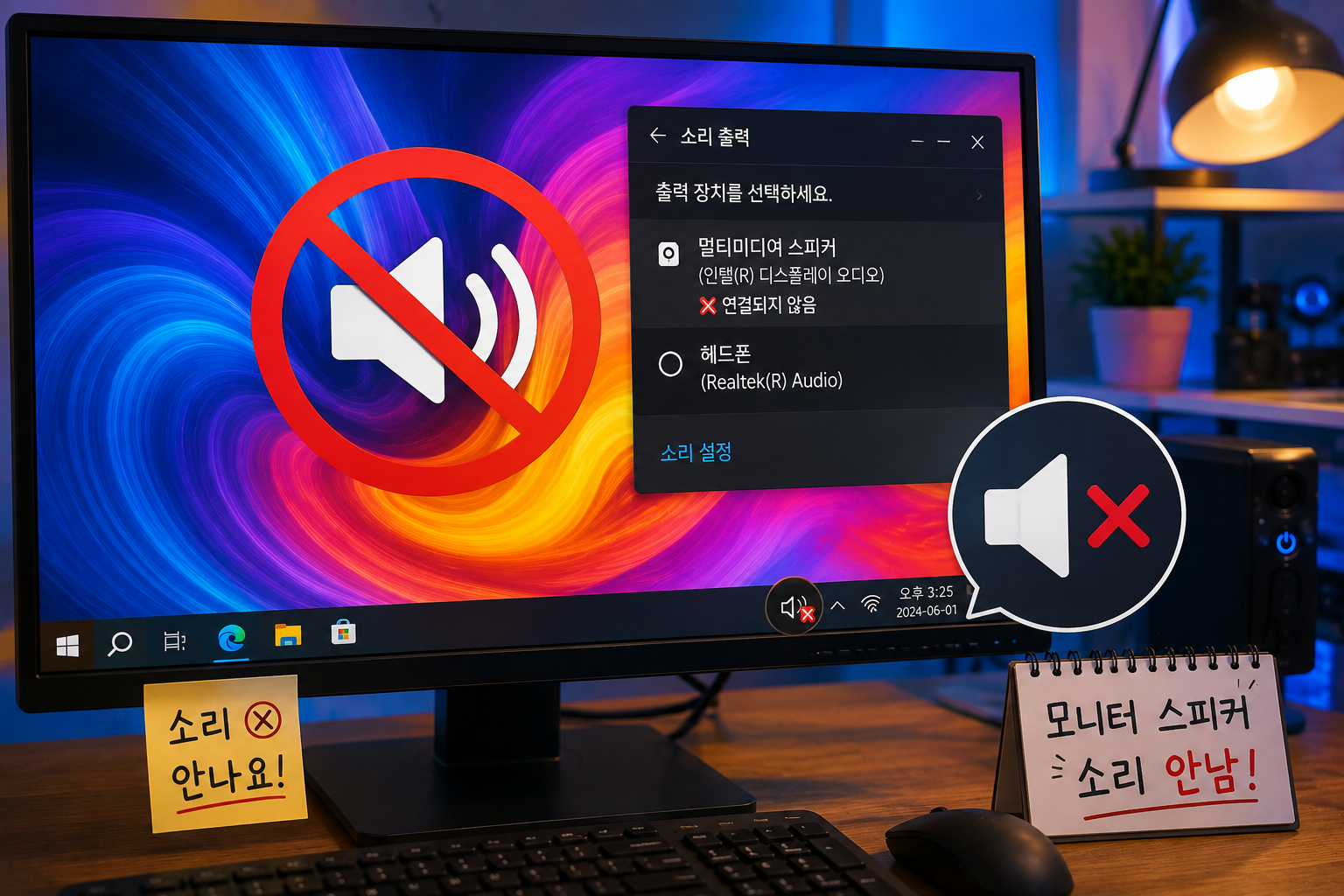
모니터에 내장스피커가 있는데도 화면은 정상인데 소리만 전혀 안 나오는 경우가 있는데, 원인은 사운드 출력 장치 설정부터 HDMI·DP 케이블 규격, 그래픽카드 드라이버까지 여러 곳에 걸쳐 있습니다. 이 글에서는 모니터 내장스피커에서 소리가 안 나는 8가지 주요 원인과 각각의 구체적인 해결 방법을 순서대로 정리해보겠습니다.
※ 이 포스팅은 쿠팡 파트너스 활동의 일환으로, 이에 따른 일정액의 수수료를 제공받습니다.
영상은 모니터로 정상 출력되는데 소리만 PC 내장 스피커나 예전에 쓰던 이어폰 쪽으로 나가고 있는 가장 흔한 증상입니다.
설정 → 시스템 → 소리 → 출력에서 현재 선택된 출력 장치를 확인하고, 목록에서 모니터 이름이 포함된 항목(예: "NVIDIA High Definition Audio" 또는 모니터 모델명)으로 직접 변경합니다.
목록에 모니터 스피커 항목 자체가 안 보인다면, 소리 설정 화면 우측의 "추가 사운드 설정" → 재생 탭에서 마우스 우클릭 → "사용 안 함 장치 표시"를 체크해 숨겨진 장치를 다시 활성화합니다.
증상
확인 경로
조치
소리가 다른 장치로 출력
설정→시스템→소리→출력
모니터 스피커로 출력 장치 변경
2. HDMI/DP 케이블이 오디오 신호를 지원하지 않는 경우
화면은 잘 나오는데 처음부터 소리가 한 번도 나온 적 없는 경우 케이블 자체의 문제일 가능성이 큽니다.
일부 저가형 HDMI-DVI 변환 케이블이나 오래된 HDMI 1.2 이하 규격 케이블은 오디오 신호를 아예 전달하지 못하므로, 케이블 포장이나 제품 정보에서 HDMI 1.4 이상(오디오 지원) 규격인지 확인합니다.
DP(DisplayPort) 케이블을 쓰는 경우에도 일부 초저가 케이블은 오디오 채널이 빠져있는 경우가 있어, 정품·정규 규격 케이블로 교체 후 재연결합니다.
증상
확인 경로
조치
처음부터 소리 없음
케이블 규격(HDMI 1.4+) 확인
오디오 지원 케이블로 교체
3. 그래픽카드 오디오 드라이버가 함께 설치되지 않은 경우
장치관리자에는 그래픽카드가 정상으로 뜨는데, 사운드 항목에는 HDMI 오디오 드라이버가 아예 없는 증상입니다.
장치관리자(devmgmt.msc) → 사운드, 비디오 및 게임 컨트롤러에서 "NVIDIA High Definition Audio" 또는 "AMD High Definition Audio Device" 항목이 있는지 확인하고, 없거나 느낌표가 떠 있으면 제조사 공식 홈페이지에서 그래픽 드라이버를 "전체 설치(오디오 포함)"로 재설치합니다.
NVIDIA 사용자는 NVIDIA 제어판, AMD 사용자는 AMD Software(Adrenalin)에서 각각 디스플레이 오디오 항목이 활성화되어 있는지도 함께 확인합니다.
증상
확인 경로
조치
HDMI 오디오 드라이버 없음
devmgmt.msc→사운드 컨트롤러
그래픽 드라이버 전체 재설치
4. 모니터 자체 메뉴에서 스피커 볼륨이 0이거나 음소거인 경우
Windows 설정에서는 소리가 정상으로 나가고 있는 것처럼 보이는데 실제로는 아무 소리도 안 들리는 증상입니다.
모니터 본체의 물리 버튼이나 조이스틱으로 OSD(화면표시) 메뉴를 열어 오디오(Audio) 또는 스피커 항목에서 볼륨이 0으로 되어 있지 않은지, 음소거(Mute) 아이콘이 켜져 있지 않은지 확인합니다.
일부 모니터는 "오디오 출력"을 스피커가 아닌 헤드폰 잭 단독 출력으로 설정해두는 경우가 있어, OSD 메뉴에서 출력 대상을 "내장 스피커"로 다시 지정합니다.
증상
확인 경로
조치
PC 설정은 정상인데 무음
모니터 OSD 메뉴→오디오
볼륨 조정, 음소거 해제
5. Windows 사운드 드라이버가 오래되어 인식이 안 되는 경우
얼마 전까지는 잘 나오던 소리가 Windows 업데이트 이후부터 갑자기 안 나오기 시작한 증상입니다.
설정 → Windows 업데이트 → 고급 옵션 → 선택적 업데이트에서 사운드 관련 드라이버 업데이트가 있는지 확인하고 적용합니다.
장치관리자에서 사운드 장치를 우클릭 → "드라이버 업데이트" → "자동으로 검색"을 실행하거나, 그래도 안 되면 한 번 제거 후 PC를 재부팅해 Windows가 드라이버를 자동으로 재설치하도록 유도합니다.
증상
확인 경로
조치
업데이트 이후 무음
장치관리자→사운드 장치
드라이버 업데이트 또는 재설치
6. 그래픽카드의 오디오 미지원 포트에 연결된 경우
그래픽카드에 HDMI·DP 포트가 여러 개 있는데, 특정 포트에 연결했을 때만 유독 소리가 안 나는 증상입니다.
일부 구형 그래픽카드는 여러 출력 포트 중 특정 포트(주로 DVI 겸용 포트)에서 오디오 신호를 아예 지원하지 않으므로, 케이블을 다른 HDMI 포트로 옮겨 연결한 뒤 재확인합니다.
다중 모니터 환경이라면 설정 → 시스템 → 소리에서 연결된 각 포트별로 별도의 오디오 장치가 나뉘어 뜨는 경우가 많아, 실제 사용 중인 포트에 해당하는 장치를 정확히 선택해야 합니다.
증상
확인 경로
조치
특정 포트에서만 무음
다른 HDMI/DP 포트로 교체 연결
포트별 오디오 장치 재선택
7. 모니터 내장스피커 하드웨어 자체가 노후·고장난 경우
다른 모니터나 TV에 같은 PC를 연결하면 소리가 정상으로 나오는데, 유독 이 모니터에서만 안 나오는 경우입니다.
다른 기기(노트북, 콘솔 등)를 같은 HDMI 포트에 연결해 소리가 나는지 먼저 테스트해, 모니터 자체의 스피커 고장인지 PC 쪽 설정 문제인지부터 구분합니다.
테스트 결과 모니터 스피커 자체의 고장으로 확인되면, 내장스피커 대신 USB로 간단히 연결하는 외장 PC스피커로 대체하는 것이 가장 빠른 해결책입니다. PC스피커 USB 보러가기 (쿠팡 파트너스 활동으로 수수료를 제공받을 수 있음)
증상
확인 경로
조치
이 모니터에서만 무음
다른 기기로 스피커 테스트
고장 확인 시 외장 스피커로 대체
8. 절전모드 이후 오디오 장치 재인식이 실패하는 경우
PC를 켠 직후에는 소리가 잘 나오다가, 화면보호기나 절전모드에 들어갔다 나오면 그 뒤로 소리가 끊기는 증상입니다.
장치관리자 → 사운드 장치 우클릭 → 속성 → 전원 관리 탭에서 "전원을 절약하기 위해 이 장치를 끌 수 있음" 체크를 해제해 절전 시 장치가 완전히 꺼지지 않도록 설정합니다.
설정 → 시스템 → 전원 및 배터리에서 화면 끄기 시간을 절전모드 진입 시간보다 여유 있게 조정하면 오디오 재인식 실패 빈도를 줄일 수 있습니다.
증상
확인 경로
조치
절전 후 소리 끊김
장치관리자→사운드 장치→전원 관리
전원 절약 옵션 해제
자주 묻는 질문 (FAQ)
Q1. 모니터 스피커가 목록에 아예 안 보일 때는 어떻게 하나요?
설정 → 시스템 → 소리 → 추가 사운드 설정 → 재생 탭에서 마우스 우클릭 후 "사용 안 함 장치 표시"를 체크하면 숨겨져 있던 모니터 스피커 항목이 나타나는 경우가 많습니다.
Q2. HDMI 케이블만 바꾸면 바로 소리가 나오나요?
케이블이 원인이었다면 HDMI 1.4 이상 규격의 정품 케이블로 교체하는 즉시 소리가 정상 출력되는 경우가 대부분입니다.
Q3. DP 케이블로 연결했는데도 소리가 안 나면요?
DP 케이블도 일부 저가형 제품은 오디오 채널이 빠져있을 수 있어, 다른 케이블로 먼저 테스트한 뒤 그래픽카드 오디오 드라이버 설치 여부를 함께 확인하는 것이 좋습니다.
Q4. 모니터 자체 고장인지 어떻게 확실히 알 수 있나요?
같은 HDMI 케이블과 포트로 노트북이나 다른 기기를 연결해봐서 소리가 나오면 PC 쪽 설정 문제, 소리가 안 나오면 모니터 스피커 자체의 하드웨어 고장으로 판단할 수 있습니다.