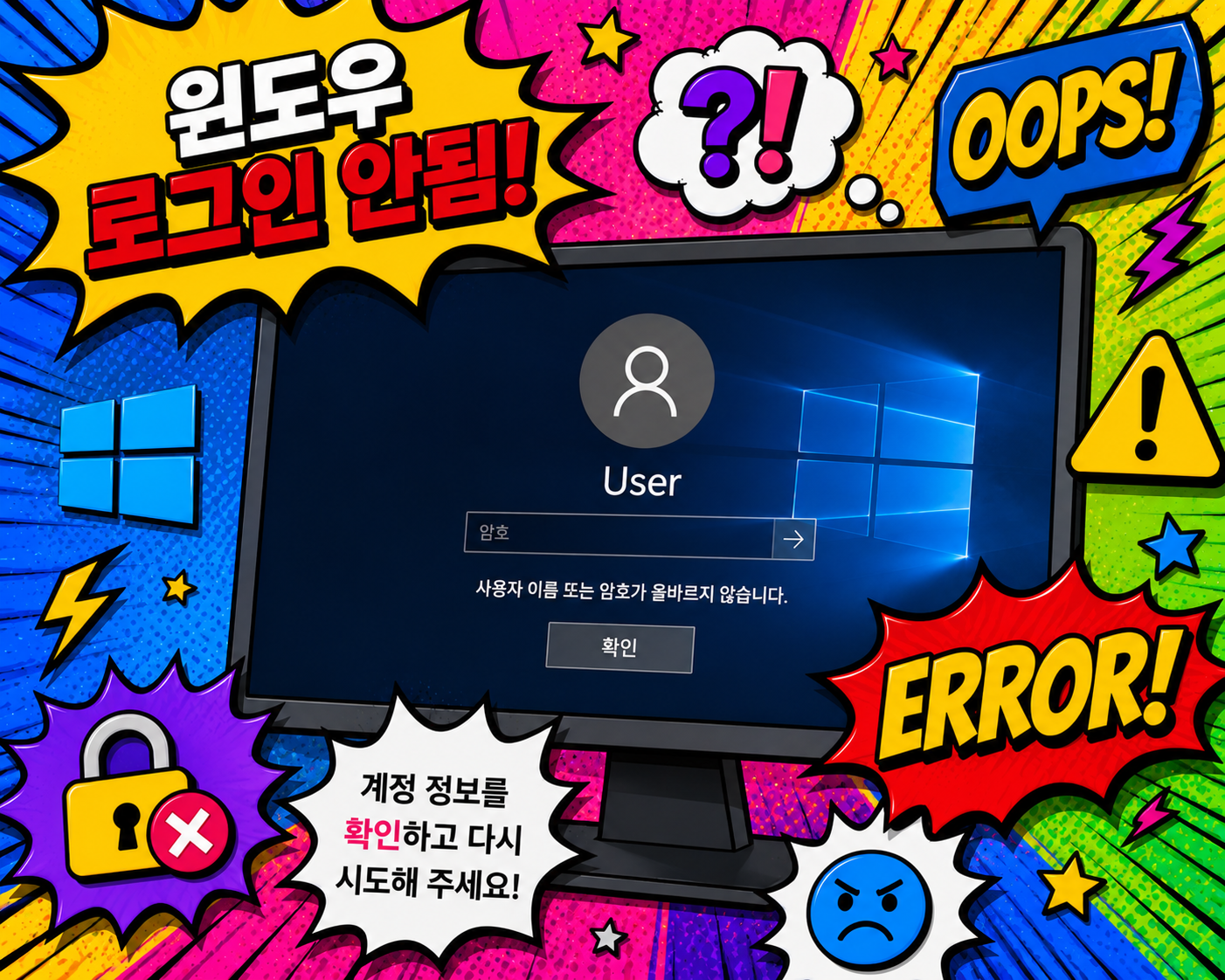
비밀번호를 정확히 입력했는데도 틀렸다고 뜨거나, PIN 입력창에서 오류가 발생하며 로그인이 되지 않는 증상이 가장 흔합니다.
계정이 잠겼다는 메시지나 '참조된 계정에 로그온할 수 없습니다' 오류가 뜨는 경우는 보안 정책에 의해 계정이 자동 잠금된 것입니다.
로그인은 되는데 '환영합니다' 화면에서 수십 분째 로딩 중인 경우는 사용자 프로필 손상이 원인입니다.
증상
주요 원인
비밀번호 틀렸다고 뜸
한영 전환 실수 또는 Caps Lock 켜짐
PIN 오류
PIN 데이터 손상 또는 업데이트 후 오류
계정 잠김
잘못된 로그인 시도 반복으로 보안 잠금
환영합니다 무한로딩
사용자 프로필 손상
2. 비밀번호 대소문자·한영 확인 후 재입력
가장 흔한 원인은 Caps Lock이 켜진 상태이거나 한글 입력 모드로 비밀번호를 입력하는 경우입니다. 비밀번호 입력 전 반드시 Caps Lock 상태와 한영 전환을 확인하세요.
비밀번호 입력란 우측의 눈 모양 아이콘을 클릭하면 입력한 비밀번호를 직접 확인할 수 있어 오타 여부를 바로 파악할 수 있습니다.
외장 키보드를 사용 중이라면 다른 USB 포트로 바꿔 꽂거나 PC 내장 키보드로 시도해보세요. 키보드 불량도 로그인 실패 원인이 됩니다.
확인 항목
방법
Caps Lock 상태
키보드 Caps Lock 표시등 확인 후 해제
한영 전환
한/영 키 또는 Shift+Space로 영문 전환
비밀번호 확인
입력란 우측 눈 아이콘 클릭
3. PIN 로그인 안됨 해결 방법
윈도우 업데이트 후 PIN 데이터가 손상되어 PIN 로그인이 작동하지 않는 경우가 있습니다. 로그인 화면 하단 '로그인 옵션'을 클릭해 비밀번호 방식으로 전환하면 우선 로그인할 수 있습니다.
로그인 후 설정 → 계정 → 로그인 옵션 → Windows Hello PIN에서 'PIN 제거' 후 새 PIN을 등록하면 PIN 오류가 해결됩니다.
PIN을 잊었다면 로그인 화면에서 'PIN을 잊어버렸습니다' 링크를 클릭해 마이크로소프트 계정으로 본인 인증 후 PIN을 새로 설정할 수 있습니다.
상황
해결 방법
PIN 오류 발생
로그인 옵션 → 비밀번호 방식으로 전환 후 로그인
PIN 재등록
설정 → 계정 → 로그인 옵션 → PIN 제거 → 새 PIN 등록
PIN 분실
로그인 화면 → PIN을 잊어버렸습니다 → 계정 인증 후 재설정
4. 마이크로소프트 계정 온라인 비밀번호 재설정
마이크로소프트 계정(outlook.com·hotmail 이메일)으로 윈도우에 로그인하는 경우 비밀번호를 잊어버렸다면 다른 기기에서 account.microsoft.com에 접속해 비밀번호를 재설정할 수 있습니다.
재설정 후 PC에서 인터넷에 연결된 상태로 새 비밀번호를 입력하면 바로 로그인됩니다. 재설정 인증은 등록된 이메일 또는 휴대폰 번호로 받을 수 있습니다.
마이크로소프트 계정 자체에 접근이 불가능하다면 계정 복구 양식(account.microsoft.com/account/recover)을 통해 신원 인증 후 계정을 복구할 수 있습니다.
상황
해결 방법
비밀번호 분실
account.microsoft.com → 비밀번호 재설정
계정 접근 불가
account.microsoft.com/account/recover → 계정 복구
5. 계정 잠김 해제 방법
여러 번 비밀번호를 잘못 입력하면 보안 정책에 의해 계정이 자동 잠기며 '참조된 계정에 로그온할 수 없습니다' 메시지가 표시됩니다. 기본 잠금 해제 시간인 30분 후 다시 시도하면 됩니다.
즉시 해제가 필요하다면 로그인 화면에서 Shift를 누른 채 전원 → 재시작 → 문제 해결 → 고급 옵션 → 시작 설정 → 4번 안전 모드로 진입하면 잠금 기간이 무시되는 경우가 많습니다.
관리자 권한 CMD에서 net accounts /lockoutthreshold:0 명령어를 실행하면 계정 잠금 임계값을 0으로 설정해 이후 자동 잠금을 방지할 수 있습니다.
방법
내용
자동 해제 대기
30분 후 재시도
안전 모드 진입
Shift+재시작 → 문제 해결 → 안전 모드(4번)
잠금 정책 해제
CMD(관리자) → net accounts /lockoutthreshold:0
6. 안전 모드로 부팅 후 비밀번호 변경
일반 모드에서 로그인이 안 될 때 안전 모드로 진입하면 관리자 계정으로 접근이 가능한 경우가 있습니다. 로그인 화면에서 Shift를 누른 채 전원 → 재시작을 클릭합니다.
문제 해결 → 고급 옵션 → 시작 설정 → 재시작 후 F4(안전 모드) 또는 F5(네트워크 지원 안전 모드)를 선택합니다.
안전 모드로 접속 후 제어판 → 사용자 계정 → 비밀번호 변경에서 비밀번호를 초기화하면 이후 일반 모드에서도 새 비밀번호로 로그인할 수 있습니다.
단계
방법
안전 모드 진입
Shift+재시작 → 문제 해결 → 시작 설정 → F4
비밀번호 변경
제어판 → 사용자 계정 → 비밀번호 변경
7. 환영합니다 무한로딩 해결 방법
로그인은 되는데 '환영합니다' 화면에서 수십 분 이상 멈춰 있다면 사용자 프로필 손상이 원인입니다. Ctrl+Alt+Delete → 작업 관리자 → 파일 → 새 작업 실행 → explorer.exe를 입력해보세요.
안전 모드로 부팅 후 새 로컬 계정을 만들어 로그인하면 임시로 PC를 사용할 수 있습니다. 이후 기존 계정의 데이터를 새 계정으로 복사하면 됩니다.
설정 → 업데이트 및 보안 → 복구 → 이 PC 초기화에서 내 파일 유지 옵션을 선택하면 개인 파일은 남기고 시스템만 초기화되어 프로필 손상이 해결됩니다.
방법
내용
탐색기 강제 실행
Ctrl+Alt+Delete → 작업 관리자 → 새 작업 → explorer.exe
새 로컬 계정 생성
안전 모드 → CMD → net user 새계정명 비밀번호 /add
PC 초기화
설정 → 복구 → 이 PC 초기화 → 내 파일 유지
8. 윈도우 복구 환경에서 계정 비밀번호 초기화
윈도우 설치 USB나 복구 디스크가 있다면 부팅 시 해당 미디어로 진입해 '컴퓨터 수리' 옵션을 선택하면 윈도우 복구 환경(WinRE)으로 들어갈 수 있습니다.
복구 환경 내 명령 프롬프트에서 net user 계정이름 새비밀번호 명령어를 실행하면 비밀번호를 직접 변경할 수 있습니다.
로컬 계정 사용자라면 이 방법이 가장 확실하며, 마이크로소프트 계정 사용자는 온라인 비밀번호 재설정이 더 빠릅니다.
단계
방법
복구 환경 진입
윈도우 설치 USB 부팅 → 컴퓨터 수리 선택
비밀번호 초기화
명령 프롬프트 → net user 계정이름 새비밀번호
9. 새 로컬 계정 생성 후 파일 이전
기존 계정 자체가 손상되어 복구가 어렵다면 새 로컬 계정을 만들어 사용하는 것이 현실적인 해결책입니다. 안전 모드 CMD에서 net user 새계정명 비밀번호 /add 후 net localgroup administrators 새계정명 /add로 관리자 권한을 부여합니다.
새 계정으로 로그인 후 C:\Users\기존계정명 폴더에서 필요한 파일(문서·사진·바탕화면 등)을 새 계정 폴더로 복사합니다.
파일 이전 완료 후 기존 손상 계정은 제어판 → 사용자 계정에서 삭제하면 됩니다.
단계
CMD 명령어
새 계정 생성
net user 새계정명 비밀번호 /add
관리자 권한 부여
net localgroup administrators 새계정명 /add
기존 파일 위치
C:\Users\기존계정명 폴더
10. 윈도우 초기화 또는 재설치
위의 모든 방법으로도 로그인이 불가능하다면 윈도우 자체를 초기화하거나 재설치하는 것이 가장 확실한 최후의 방법입니다.
설정 → 업데이트 및 보안 → 복구 → 이 PC 초기화에서 '내 파일 유지'를 선택하면 개인 데이터는 보존하면서 윈도우만 재설치됩니다.
완전한 재설치가 필요하다면 윈도우 설치 USB를 제작해 클린 설치를 진행합니다. 중요 파일은 반드시 미리 외장하드에 백업해두세요.
방법
특징
이 PC 초기화 (내 파일 유지)
개인 파일 보존 + 윈도우만 재설치
이 PC 초기화 (모두 제거)
파일·설정 전부 삭제 후 완전 초기화
클린 설치
USB로 완전히 새 윈도우 설치
자주 묻는 질문 (FAQ)
윈도우 비밀번호를 잊어버렸을 때 가장 빠른 해결 방법은?
마이크로소프트 계정으로 로그인한다면 다른 기기에서 account.microsoft.com에 접속해 비밀번호를 재설정하는 것이 가장 빠릅니다. 로컬 계정이라면 안전 모드로 진입해 계정 비밀번호를 변경하세요.
PIN 로그인이 갑자기 안 될 때 어떻게 하나요?
로그인 화면에서 로그인 옵션을 클릭해 비밀번호 방식으로 전환해 일단 로그인한 뒤, 설정 → 계정 → 로그인 옵션에서 PIN을 제거하고 새로 등록하면 됩니다.
계정이 잠겼다는 메시지가 뜰 때 즉시 해결하는 방법은?
30분 기다리면 자동으로 잠금이 해제됩니다. 즉시 해제가 필요하다면 Shift+재시작으로 안전 모드에 진입하면 잠금 기간이 무시되는 경우가 많습니다.
로그인 후 환영합니다 화면에서 멈추면 어떻게 하나요?
Ctrl+Alt+Delete를 눌러 작업 관리자를 열고 파일 → 새 작업 실행 → explorer.exe를 입력해보세요. 해결이 안 되면 설정 → 복구 → 이 PC 초기화(내 파일 유지)를 진행하세요.