반응형
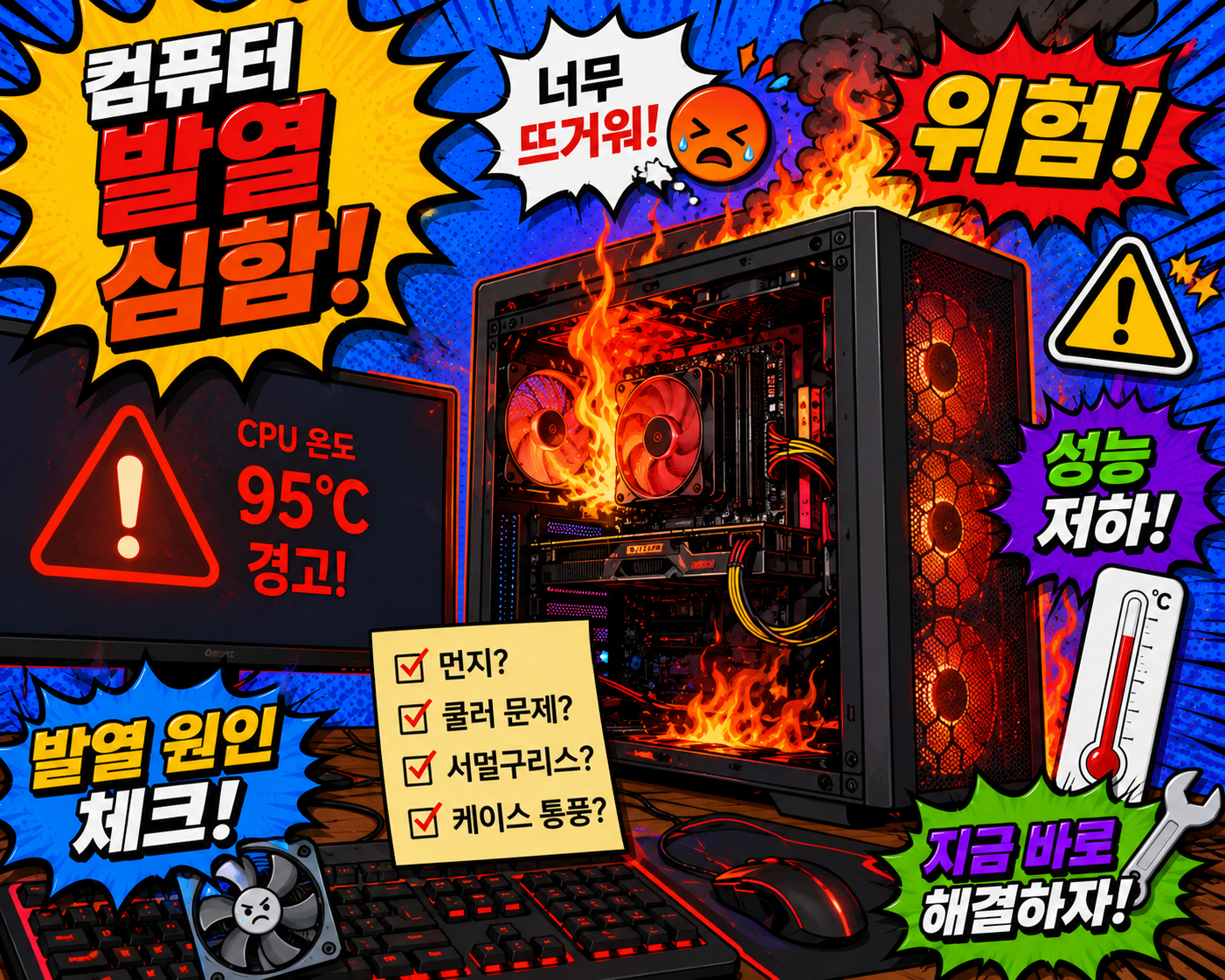
컴퓨터 발열 심함 해결방법 총정리 CPU 온도 높을 때 팬 소음
컴퓨터에서 뜨거운 열기가 느껴지거나 팬 소음이 심해진다면 CPU 과열 신호일 수 있습니다. 방치하면 성능 저하는 물론 부품 손상까지 이어질 수 있어 빠른 조치가 필요합니다. 이 글에서는 컴퓨터 발열이 심할 때 원인별 해결방법을 단계별로 총정리했습니다.
- 컴퓨터 발열 심함 주요 원인과 정상 온도 기준
- CPU 온도 확인하는 방법
- PC 내부 먼지 청소하기
- 통풍구 환경 개선하기
- CPU 팬 및 케이스 팬 점검
- 써멀 그리스 재도포하기
- 백그라운드 프로그램 정리하기
- 전원 관리 옵션 변경하기
- 바이러스·악성코드 검사하기
- 쿨러 업그레이드 및 전문 점검
1. 컴퓨터 발열 심함 주요 원인과 정상 온도 기준
- 컴퓨터 발열의 주요 원인은 내부 먼지 누적으로 인한 공기 흐름 막힘, 써멀 그리스 경화, 팬 노후화, 백그라운드 프로그램 과부하, 바이러스 감염, 통풍구 차단 등입니다.
- 2026년 기준 안전한 CPU 온도는 부하 상태에서 65°C~85°C입니다. 유휴 상태에서는 30°C~50°C가 정상 범위이며, 부하 시 100°C를 초과하면 CPU가 자동으로 클럭 속도를 낮추는 열 스로틀링이 발생해 성능이 급격히 저하됩니다.
- GPU는 게임이나 그래픽 작업 시 80°C 이하로 유지하는 것이 좋으며, 90°C 이상이라면 과열을 의심하고 즉시 조치해야 합니다.
| 온도 범위 | 상태 | 조치 |
|---|---|---|
| 유휴 30~50°C | 정상 | 유지 |
| 부하 65~85°C | 정상 | 유지 |
| 부하 85~95°C | 주의 | 청소·점검 필요 |
| 부하 100°C 초과 | 위험 | 즉시 조치 필요 |
2. CPU 온도 확인하는 방법
- 무료 프로그램 HWMonitor 또는 HWiNFO64를 설치하면 CPU, GPU, 마더보드 등 각 부품의 실시간 온도를 한눈에 확인할 수 있습니다. 두 프로그램 모두 공식 사이트에서 무료로 내려받을 수 있습니다.
- 간단히 확인하려면 작업 관리자(Ctrl + Shift + Esc) → [성능] 탭에서 CPU 사용률을 확인하고, 특정 프로세스가 CPU를 과도하게 점유하고 있는지 [프로세스] 탭에서 점검하세요.
- BIOS에서도 CPU 온도를 확인할 수 있습니다. PC 부팅 시 Delete 또는 F2 키를 눌러 BIOS에 진입하면 Hardware Monitor 항목에서 현재 CPU 온도가 표시됩니다.
3. PC 내부 먼지 청소하기
- CPU 온도가 높은 가장 흔한 원인은 수년간 쌓인 먼지가 팬과 방열판을 막아 공기 흐름을 차단하는 것입니다. 6개월~1년에 한 번 정기적으로 내부 청소가 필요합니다.
- PC 전원을 완전히 끄고 전원 케이블을 뽑은 뒤 케이스를 엽니다. 에어 스프레이(압축 공기 캔)를 사용해 CPU 팬, 방열판, 케이스 팬, 그래픽카드 팬 주변의 먼지를 불어내세요. 진공청소기는 정전기 발생 위험이 있으므로 사용하지 않는 것이 좋습니다.
- 먼지 청소만으로도 CPU 온도가 10°C~20°C 이상 낮아지는 경우가 많습니다. 팬이 이탈 없이 잘 설치되어 있는지, 통풍구가 막혀 있지 않은지도 함께 확인하세요.
4. 통풍구 환경 개선하기
- PC 케이스 주변에 물건이 밀집해 있거나 벽에 바짝 붙어 있으면 뜨거운 공기가 외부로 배출되지 못해 내부 온도가 급격히 상승합니다. PC 주변 최소 15cm 이상의 공간을 확보하세요.
- 노트북이라면 침대, 소파, 수건 위에서 사용하면 통풍구가 막혀 발열이 심해집니다. 반드시 평평하고 단단한 바닥에서 사용하고, 쿨링 패드를 사용하면 온도를 효과적으로 낮출 수 있습니다.
- 여름철이나 난방기기 가까이에서 사용하면 주변 온도 자체가 높아 발열이 더 심해집니다. PC를 서늘하고 통풍이 잘 되는 곳으로 이동시키는 것만으로도 온도가 크게 낮아집니다.
5. CPU 팬 및 케이스 팬 점검
- 팬이 정상적으로 회전하는지 육안으로 확인하세요. PC를 켠 상태에서 케이스를 열어 CPU 팬이 돌아가는지, 케이스 팬이 정상 작동하는지 직접 눈으로 확인합니다.
- 팬이 느리게 돌거나 멈춰 있다면 팬 커넥터가 마더보드에서 분리됐거나 팬 자체가 노후화된 것일 수 있습니다. 커넥터를 다시 연결하거나 팬을 교체해야 합니다.
- 팬 속도를 소프트웨어로 조절하고 싶다면 SpeedFan 또는 제조사 제공 유틸리티를 사용해 팬 RPM을 높이면 냉각 효과가 증가합니다. 단, 팬 속도를 높이면 소음도 함께 커집니다.
6. 써멀 그리스 재도포하기
- 써멀 그리스(써멀 페이스트)는 CPU와 쿨러 사이의 열 전달을 돕는 물질입니다. 시간이 지나면 굳어 열 전달 효율이 떨어지고 CPU 온도가 높아집니다. 일반적으로 2~3년에 한 번 재도포를 권장합니다.
- CPU 쿨러를 분리하고 CPU 표면과 쿨러 바닥에 굳어 있는 기존 써멀 그리스를 이소프로필알코올(IPA)을 묻힌 면봉이나 천으로 깨끗이 닦아냅니다. 그 후 새 써멀 그리스를 CPU 중앙에 쌀알 크기만큼 점처럼 올리고 쿨러를 다시 장착하면 됩니다.
- 써멀 그리스 재도포만으로도 CPU 온도가 5°C~15°C 낮아지는 효과를 볼 수 있습니다. 자신이 없다면 가까운 PC 수리점에서 해결하는 것도 좋습니다.
7. 백그라운드 프로그램 정리하기
- 백그라운드에서 CPU를 과도하게 사용하는 프로그램이 있으면 아무것도 하지 않는데도 발열이 심해집니다. 작업 관리자(Ctrl + Shift + Esc) → [프로세스] 탭에서 CPU 열을 클릭해 사용률이 높은 순으로 정렬하세요.
- 필요 없는 프로그램이 CPU를 많이 차지하고 있다면 우클릭 → [작업 끝내기]로 종료합니다. 시작 프로그램도 정리하면 좋습니다. 작업 관리자 → [시작 프로그램] 탭에서 불필요한 항목을 우클릭 → [사용 안 함]으로 설정하세요.
- 업데이트 프로그램, 클라우드 동기화 앱, 백신 전체 검사 등이 백그라운드에서 돌아가고 있을 때 발열이 급격히 올라가는 경우가 많습니다. 중요 작업 중에는 이런 프로그램을 일시 중지하는 것이 좋습니다.
8. 전원 관리 옵션 변경하기
- 전원 관리 옵션이 [고성능]으로 설정돼 있으면 CPU가 항상 최고 클럭으로 동작해 발열이 심해집니다. 설정 → [시스템] → [전원 및 절전] → [추가 전원 설정]에서 확인할 수 있습니다.
- 일반적인 사용 환경이라면 [균형 조정] 모드로 변경하는 것만으로도 발열과 소음이 눈에 띄게 줄어듭니다. 게임이나 고사양 작업 시에만 필요에 따라 [고성능]으로 전환하는 것을 권장합니다.
- 노트북이라면 제조사 전용 프로그램(삼성 Samsung Settings, LG 컨트롤 센터 등)에서 냉각 모드를 [고성능] 또는 [최적화] 모드로 변경하면 팬이 더 강하게 작동해 온도를 낮출 수 있습니다.
9. 바이러스·악성코드 검사하기
- 바이러스나 악성코드가 감염되면 사용자 몰래 CPU 자원을 대량으로 소비해 발열이 급격히 심해집니다. 특히 암호화폐 채굴 악성코드(크립토재킹)는 CPU를 100% 가까이 사용해 발열과 팬 소음이 극심해집니다.
- Windows Defender 또는 신뢰할 수 있는 백신 프로그램으로 전체 검사를 실행하세요. 검사 완료 후 감염 항목이 발견된다면 즉시 격리 및 삭제를 진행합니다.
- 악성코드 제거 후에도 특정 프로세스가 CPU를 과도하게 점유한다면 작업 관리자에서 해당 프로세스 이름을 검색해 정체를 확인하세요.
10. 쿨러 업그레이드 및 전문 점검
- 위 방법을 모두 시도해도 발열이 해결되지 않는다면 CPU 쿨러 자체의 냉각 성능이 부족한 것일 수 있습니다. 현재 공랭식 쿨러를 사용 중이라면 고성능 타워형 쿨러나 일체형 수냉식 쿨러(AIO)로 교체를 고려하세요.
- 케이스 팬을 추가하거나 배치를 조정해 케이스 내부 공기 흐름을 개선하는 것도 효과적입니다. 전면에서 차가운 공기를 흡입하고 후면·상단에서 뜨거운 공기를 배출하는 구조가 이상적입니다.
- 팬에서 드르륵, 덜거덕하는 이상 소음이 나거나 스스로 분해 청소가 어렵다면 가까운 PC 수리점이나 제조사 공식 서비스센터에서 전문 점검을 받는 것을 권장합니다.
자주 묻는 질문 (FAQ)
- CPU 정상 온도는 몇 도인가요?
- 2026년 기준 유휴 상태 30~50°C, 부하 상태 65~85°C가 정상입니다. 부하 시 100°C를 초과하면 CPU가 스스로 클럭을 낮추는 열 스로틀링이 발생해 성능이 급격히 저하되므로 즉시 점검이 필요합니다.
- 컴퓨터 발열 심할 때 가장 먼저 해야 할 것은?
- HWMonitor 등으로 CPU 온도를 확인한 뒤, 에어 스프레이로 내부 먼지를 청소하는 것이 가장 빠르고 효과적인 첫 번째 조치입니다. 먼지 청소만으로 온도가 10~20°C 이상 낮아지는 경우가 많습니다.
- 써멀 그리스는 얼마나 자주 재도포해야 하나요?
- 일반적으로 2~3년에 한 번 재도포를 권장합니다. 써멀 그리스가 굳으면 CPU와 쿨러 사이의 열 전달 효율이 크게 떨어져 온도가 상승합니다. 재도포 후 5~15°C가량 온도가 낮아지는 효과를 볼 수 있습니다.
- 아무것도 안 하는데 팬이 시끄럽게 돌아가요. 왜 그런가요?
- 백그라운드에서 CPU를 과도하게 사용하는 프로그램이 실행 중일 가능성이 높습니다. 작업 관리자에서 CPU 사용률이 높은 프로세스를 확인하세요. 바이러스나 악성코드가 CPU를 몰래 사용하는 경우도 있으니 전체 검사를 함께 진행하는 것이 좋습니다.
반응형
'PC오류' 카테고리의 다른 글
| 모니터 화면 깜빡임 해결방법 총정리 (0) | 2026.07.01 |
|---|---|
| 윈도우 와이파이 연결 안됨 해결방법 총정리 (0) | 2026.07.01 |
| 윈도우 화면 분할 안됨 해결방법 총정리 창 나누기 스냅 기능 오류 (0) | 2026.06.30 |
| 윈도우 로그인 안됨 해결방법 총정리 비밀번호 오류·PIN 로그인 안됨·계정 잠김 원인 (0) | 2026.06.29 |
| 윈도우 USB 인식 안됨 해결방법 총정리 USB 장치 인식 실패·USB 포트 안됨 원인 (0) | 2026.06.29 |


