PC오류
컴퓨터 부팅 안됨 해결방법 총정리 검은화면 무한로딩 블루스크린
by 메이비홈 [maybeehome]
2026. 7. 2.
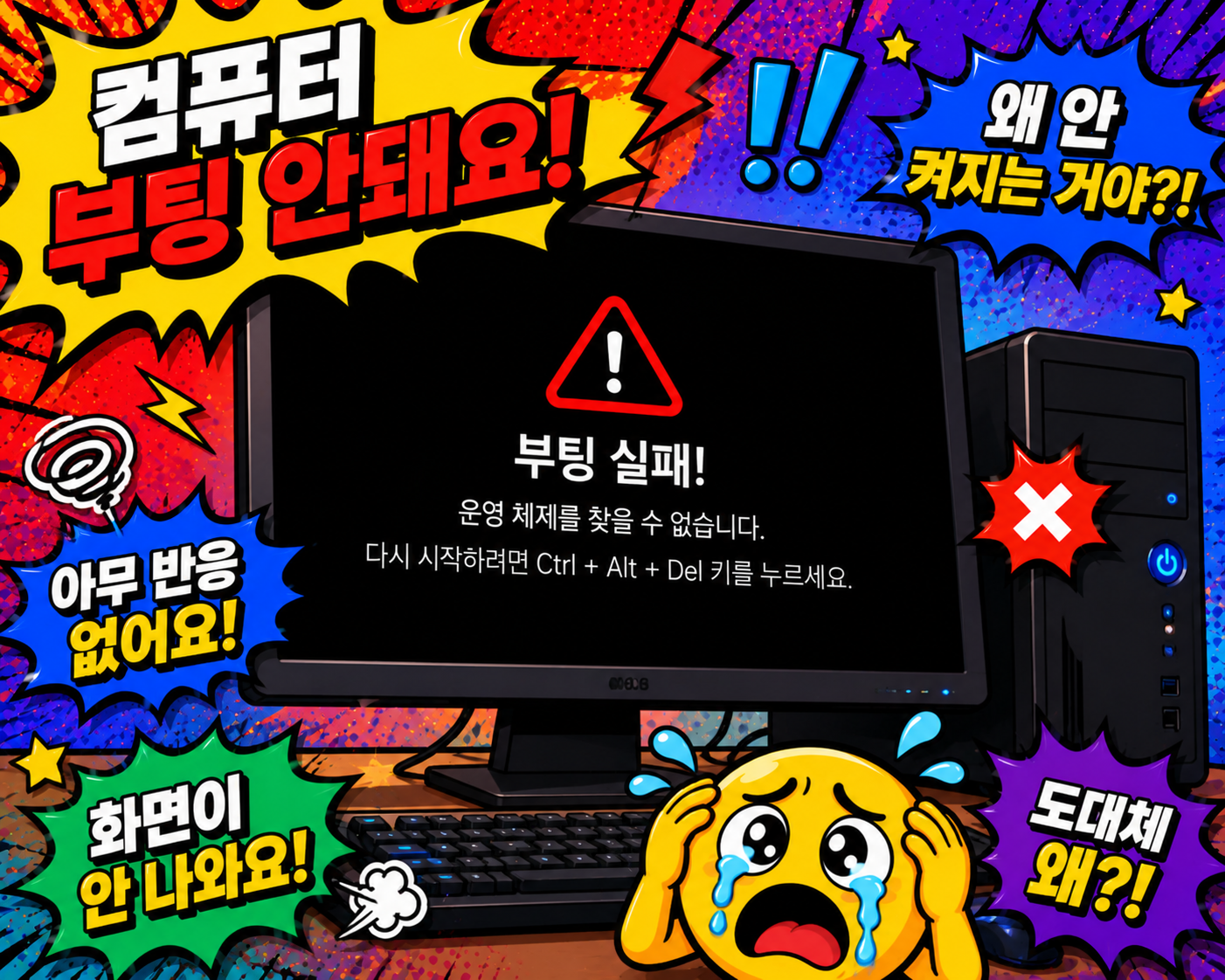 컴퓨터부팅실패 컴퓨터부팅하는법
컴퓨터 부팅 안됨 해결방법 총정리 검은화면 무한로딩 블루스크린
컴퓨터를 켰는데 검은화면, 무한로딩, 블루스크린이 반복돼 부팅이 안 된다면 이 글에서 증상별 원인과 순서대로 따라 할 수 있는 해결방법을 확인하실 수 있습니다.
- 전원은 켜지는데 화면이 검은 경우
- 브랜드 로고에서 무한로딩되는 경우
- 블루스크린이 뜨며 재부팅이 반복되는 경우
- 전원 버튼을 눌러도 아무 반응이 없는 경우
- POST 단계에서 비프음이 나며 멈추는 경우
- 부팅 순서(BIOS) 설정 문제인 경우
- 윈도우 업데이트 이후 부팅이 안 되는 경우
- 외장 장치 연결 후 부팅이 안 되는 경우
- 하드디스크나 SSD가 인식되지 않는 경우
- 모든 방법을 시도해도 부팅이 안 되는 경우
1. 전원은 켜지는데 화면이 검은 경우
- 모니터 전원과 케이블 연결 상태를 먼저 확인하고, 다른 입력 포트(HDMI/DP)로 바꿔 연결해봅니다.
- 본체 전원을 완전히 끈 뒤 전원 케이블을 뽑고 30초 대기 후 다시 연결해 방전 재부팅을 시도합니다.
- 외장 그래픽카드를 사용 중이라면 카드를 분리하고 메인보드 내장 그래픽 포트로 연결해 화면이 나오는지 확인합니다.
| 증상 |
원인 |
조치 경로 |
| 모니터 검은 화면 |
케이블·포트 접촉불량 |
케이블 재연결 또는 포트 변경 |
| 재연결해도 검음 |
일시적 전원 이상 |
전원 케이블 분리 후 30초 방전 재부팅 |
| 외장 그래픽 사용 중 |
그래픽카드 접촉불량 |
그래픽카드 분리 후 내장 그래픽 테스트 |
2. 브랜드 로고에서 무한로딩되는 경우
- 전원 버튼을 8초 이상 눌러 강제 종료 후 재시작을 3회 반복하면 Windows 복구 환경(WinRE)이 자동 진입됩니다.
- 복구 환경 진입 후 문제 해결 → 고급 옵션 → 시동 복구를 선택해 자동 진단 및 복구를 실행합니다.
- 시동 복구로도 해결되지 않으면 고급 옵션 → 시스템 복원에서 문제가 없었던 이전 시점으로 되돌립니다.
| 증상 |
원인 |
조치 경로 |
| 로고에서 무한 로딩 |
업데이트·드라이버 충돌 |
강제종료 3회 후 WinRE 진입→시동 복구 |
| 시동 복구 실패 |
시스템 파일 손상 |
고급 옵션→시스템 복원 |
3. 블루스크린이 뜨며 재부팅이 반복되는 경우
- 화면에 표시된 오류 코드(예: MEMORY_MANAGEMENT, IRQL_NOT_LESS_OR_EQUAL)를 메모해두고 최근 설치한 프로그램이나 드라이버를 확인합니다.
- WinRE에 진입해 고급 옵션 → 시작 설정 → 안전 모드로 부팅한 뒤 최근 설치한 드라이버나 프로그램을 제거합니다.
- 최근 장착한 메모리(RAM)가 있다면 하나씩 분리해 재장착하며 접촉 불량 여부를 점검합니다.
| 증상 |
원인 |
조치 경로 |
| 블루스크린 반복 |
드라이버·프로그램 충돌 |
안전 모드 진입 후 최근 설치 항목 제거 |
| 메모리 관련 오류코드 |
RAM 접촉불량 |
메모리 재장착 점검 |
4. 전원 버튼을 눌러도 아무 반응이 없는 경우
- 전원 케이블이 콘센트와 파워서플라이(PSU)에 제대로 꽂혀 있는지 확인하고, 멀티탭이 아닌 벽 콘센트에 직접 연결해봅니다.
- 파워서플라이 뒷면 스위치가 켜짐(I) 상태인지 확인하고, 스위치를 껐다 켜서 재시도합니다.
- 본체 케이스를 열어 메인보드와 파워서플라이 연결 케이블이 헐겁지 않은지 육안으로 점검합니다.
| 증상 |
원인 |
조치 경로 |
| 전원 버튼 무반응 |
전원 공급 문제 |
콘센트 직결, PSU 스위치 확인 |
| 내부 케이블 헐거움 |
연결 불량 |
메인보드-PSU 케이블 재체결 |
5. POST 단계에서 비프음이 나며 멈추는 경우
- 짧은 비프음이 반복되면 메모리 접촉 불량일 가능성이 높으므로 메모리를 분리해 접점을 지우개로 닦고 재장착합니다.
- 긴 비프음과 함께 화면이 안 나오면 그래픽카드 접촉 불량이므로 카드를 재장착하거나 슬롯을 변경해봅니다.
- 메인보드 설명서에서 비프음 횟수별 의미를 확인해 정확한 하드웨어 문제를 특정합니다.
| 증상 |
원인 |
조치 경로 |
| 짧은 비프음 반복 |
메모리 접촉불량 |
메모리 분리 후 접점 청소 재장착 |
| 긴 비프음 + 화면 없음 |
그래픽카드 접촉불량 |
그래픽카드 재장착 또는 슬롯 변경 |
6. 부팅 순서(BIOS) 설정 문제인 경우
- 컴퓨터를 켜면서 제조사별 BIOS 진입 키(Del, F2, F10 등)를 반복해서 눌러 BIOS 화면으로 들어갑니다.
- Boot 또는 Boot Sequence 메뉴에서 운영체제가 설치된 드라이브가 최상단에 있는지 확인하고 순서를 조정합니다.
- 최근 USB나 외장 디스크를 연결한 적이 있다면 부팅 순서가 해당 장치로 바뀌어 있을 수 있으니 SSD/HDD를 최우선으로 재설정합니다.
| 증상 |
원인 |
조치 경로 |
| 부팅 디스크 인식 안됨 |
부팅 순서 변경됨 |
BIOS→Boot Sequence에서 순서 재설정 |
| No Boot Device 메시지 |
디스크 미인식 |
BIOS에서 드라이브 인식 여부 확인 |
7. 윈도우 업데이트 이후 부팅이 안 되는 경우
- 강제 종료 3회로 WinRE 진입 후 고급 옵션 → 업데이트 제거 → 최신 품질 업데이트 제거를 선택해 문제 업데이트를 롤백합니다.
- 롤백이 안 되면 고급 옵션 → 시스템 복원에서 업데이트 전 시점으로 되돌립니다.
- 이후 재부팅해 설정 → 업데이트 및 보안에서 문제가 된 업데이트를 일시 중지하고 안정화될 때까지 미룹니다.
| 증상 |
원인 |
조치 경로 |
| 업데이트 직후 부팅 실패 |
업데이트 버그 |
WinRE→고급 옵션→업데이트 제거 |
8. 외장 장치 연결 후 부팅이 안 되는 경우
- USB 키보드·마우스를 제외한 외장 하드, 프린터, USB 허브 등 모든 주변기기를 분리한 뒤 재부팅을 시도합니다.
- 정상 부팅되면 주변기기를 하나씩 다시 연결하며 어떤 장치가 원인인지 확인합니다.
- 특정 USB 포트에서만 문제가 발생한다면 다른 포트로 연결을 변경해 포트 자체의 문제인지 점검합니다.
| 증상 |
원인 |
조치 경로 |
| 외장장치 연결 시 부팅실패 |
주변기기 충돌 |
모든 주변기기 분리 후 재부팅 |
9. 하드디스크나 SSD가 인식되지 않는 경우
- BIOS 화면에서 Storage 또는 System Information 메뉴에 진입해 디스크가 인식되는지 먼저 확인합니다.
- 인식되지 않으면 본체 전원을 끄고 SATA 케이블과 전원 케이블이 디스크와 메인보드에 제대로 꽂혀 있는지 재점검합니다.
- 케이블을 재연결해도 인식이 안 되면 다른 SATA 포트로 옮겨 연결해 포트 불량 여부를 확인합니다.
| 증상 |
원인 |
조치 경로 |
| BIOS에서 디스크 미인식 |
케이블 연결불량 |
SATA·전원 케이블 재연결 |
| 재연결해도 미인식 |
포트 불량 |
다른 SATA 포트로 변경 연결 |
10. 모든 방법을 시도해도 부팅이 안 되는 경우
- 정상 작동하는 다른 PC에서 Windows 설치 USB를 만들어 부팅 가능한 복구 디스크를 준비합니다.
- 복구 USB로 부팅한 뒤 '컴퓨터 복구' → 문제 해결 → 고급 옵션에서 명령 프롬프트를 열어 bootrec /fixmbr, bootrec /fixboot 명령을 순서대로 실행합니다.
- 중요한 데이터가 남아 있다면 재설치 전에 복구 USB의 명령 프롬프트에서 파일을 외장 드라이브로 먼저 백업합니다.
| 증상 |
원인 |
조치 경로 |
| 모든 조치 후에도 실패 |
부트로더 손상 |
복구 USB→bootrec 명령 실행 |
| 데이터 보존 필요 |
재설치 위험 |
복구 환경에서 사전 백업 |
자주 묻는 질문 (FAQ)
- Q1. 컴퓨터가 검은 화면만 나오고 아무 반응이 없으면 가장 먼저 뭘 확인해야 하나요?
- 모니터 케이블 연결과 입력 포트를 먼저 확인하고, 외장 그래픽카드를 쓴다면 분리 후 내장 그래픽 포트로 연결해 화면이 나오는지 점검하는 것이 가장 빠른 진단입니다.
- Q2. 브랜드 로고에서 계속 로딩만 되면 어떻게 해야 하나요?
- 전원 버튼을 8초 이상 눌러 강제 종료를 3회 반복하면 Windows 복구 환경이 자동 진입되며, 여기서 시동 복구를 실행하면 대부분 해결됩니다.
- Q3. 블루스크린 오류 코드는 어디서 확인하나요?
- 블루스크린 화면 하단에 표시되는 영문 오류 코드를 메모한 뒤, 안전 모드로 진입해 최근 설치한 드라이버나 프로그램을 제거하면 대부분 해결됩니다.
- Q4. No Boot Device 메시지가 뜨면 어떻게 해야 하나요?
- BIOS 진입 키를 눌러 Boot Sequence 메뉴에서 디스크가 인식되는지 확인하고, 인식되면 부팅 순서를 최우선으로 재설정하면 해결됩니다.


