PC오류
노트북 스피커 한쪽만 소리 안남 해결방법 총정리 좌우 밸런스 오디오 오작동 원인
by 메이비홈 [maybeehome]
2026. 7. 25.
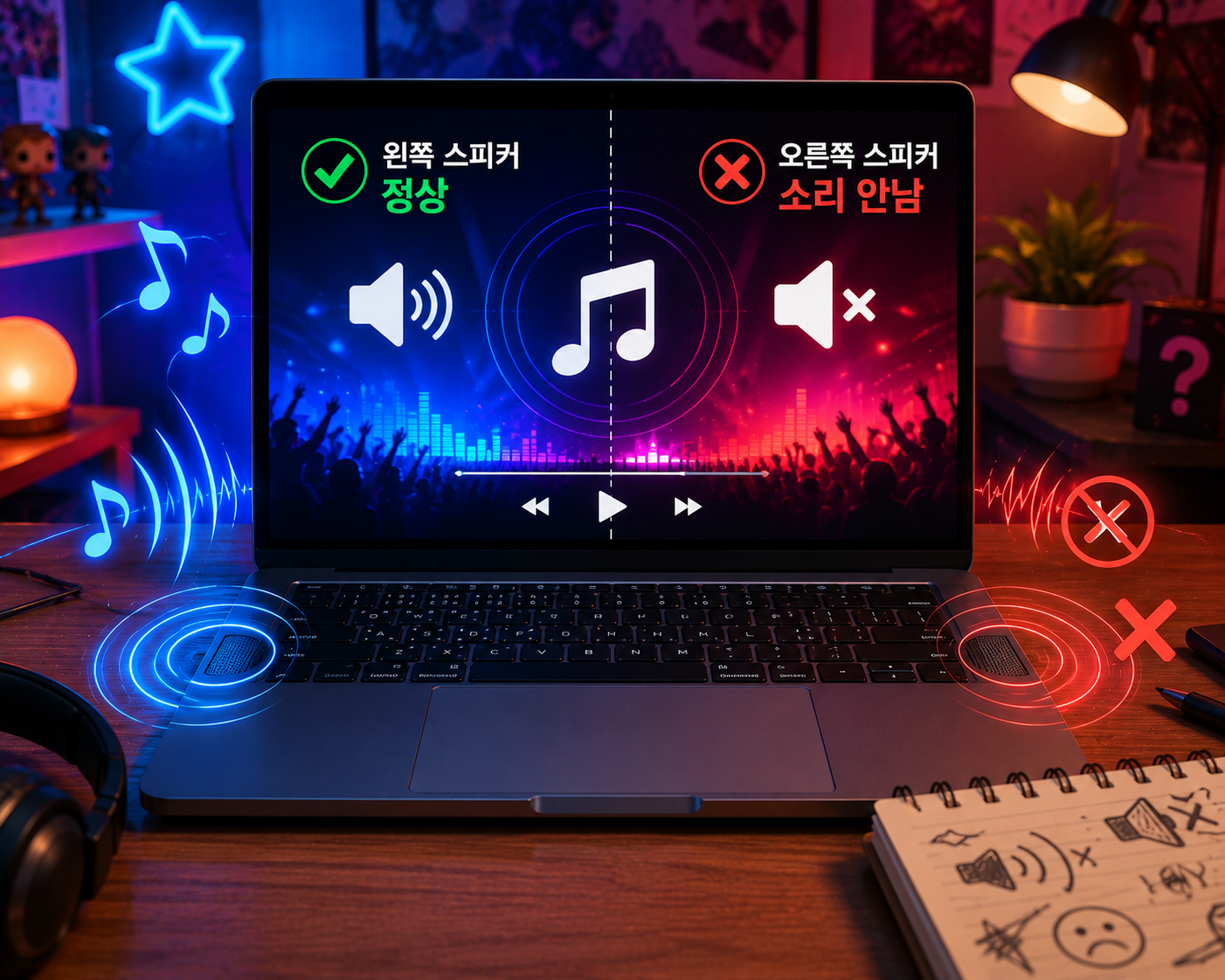 노트북 한쪽만 소리가 들리시나요?
노트북 스피커 한쪽만 소리 안남 해결방법 총정리 좌우 밸런스 오디오 오작동 원인
노트북 스피커에서 한쪽만 소리가 안 나는 증상은 단순 밸런스 설정부터 드라이버 오류, 스피커 유닛 자체 고장까지 원인이 다양합니다. 소프트웨어 설정으로 해결되는 경우와 실제 하드웨어 교체가 필요한 경우를 구분하는 진단 방법과 각 단계별 해결법을 안내합니다.
- 좌우 밸런스 설정 오류로 한쪽만 소리 안 남
- 이어폰 잭 접촉 불량으로 스피커 전환 안 됨
- 사운드 드라이버 오류로 한쪽 채널만 출력
- 물리적 스피커 유닛 고장
- 특정 앱에서만 한쪽 소리 안 남
- 블루투스 스피커·이어폰 좌우 밸런스 문제
- Windows 접근성 모노 오디오 설정 오류
- 스피커 드라이버 업데이트 후 발생하는 경우
- 볼륨 믹서에서 앱별 밸런스 확인
- 하드웨어 진단으로 스피커 유닛 고장 여부 확인
1. 좌우 밸런스 설정 오류로 한쪽만 소리 안 남
- 설정 → 시스템 → 소리 → 고급 소리 옵션 → 모든 소리 장치에서 현재 사용 중인 스피커를 클릭한 뒤 "장치 속성"으로 들어갑니다.
- 장치 속성 화면의 "추가 장치 속성" → 수준(Levels) 탭에서 균형(Balance) 버튼을 눌러 좌우 슬라이더가 정중앙(50/50)에 맞춰져 있는지 확인합니다.
- 슬라이더가 한쪽으로 치우쳐 있다면 좌우를 각각 100으로 재조정한 뒤 확인을 눌러 저장하고, 재생 중인 오디오나 영상을 다시 틀어 소리가 정상 복구됐는지 확인합니다.
| 증상 |
원인 |
조치 |
| 한쪽만 소리 안남 |
밸런스 슬라이더 치우침 |
수준 탭→균형 좌우 100 재설정 |
2. 이어폰 잭 접촉 불량으로 스피커 전환 안 됨
- 이어폰을 꽂았다 뺀 후 스피커 소리가 한쪽만 나온다면, 3.5mm 잭 포트 안쪽 이물질이나 먼지가 접점에 남아 스피커 모드로 완전히 전환되지 않았을 가능성이 큽니다.
- 면봉에 무수알코올을 소량 묻혀 이어폰 단자 포트 안쪽을 가볍게 3~4회 닦아낸 뒤, 완전히 건조될 때까지 1~2분 기다렸다가 다시 오디오를 재생해봅니다.
- 이어폰을 여러 번 반복해서 꽂았다 빼며 접점을 재인식시키는 방법도 효과적이며, 그래도 안 되면 압축공기 스프레이로 포트 내부의 미세먼지를 짧게 분사해 제거합니다.
| 증상 |
원인 |
조치 |
| 이어폰 뺀 후 한쪽 소리 안남 |
잭 포트 접점 오염 |
무수알코올 면봉으로 세척 |
3. 사운드 드라이버 오류로 한쪽 채널만 출력
- 장치 관리자(Windows 키+X → 장치 관리자) → 사운드, 비디오 및 게임 컨트롤러에서 현재 사운드 드라이버 이름 옆에 노란색 느낌표가 있는지 확인합니다.
- 느낌표가 없어도 드라이버 자체 오류일 수 있으므로, 사운드 드라이버를 우클릭 → 디바이스 제거 후 재부팅하면 Windows가 기본 드라이버를 자동으로 재설치하며 채널 인식 오류가 초기화되는 경우가 많습니다.
- 재설치 후에도 같은 증상이면 노트북 제조사 홈페이지에서 정확한 모델명으로 검색해 공식 사운드 드라이버(리얼텍 오디오 등)를 최신 버전으로 다운로드해 수동 설치합니다.
| 증상 |
원인 |
조치 |
| 한쪽 채널만 출력 |
드라이버 인식 오류 |
디바이스 제거 후 재설치 |
| 재설치 후도 지속 |
구버전 드라이버 |
제조사 사이트에서 최신 드라이버 설치 |
4. 물리적 스피커 유닛 고장
- 다른 노트북이나 외부 스피커로 같은 오디오 파일을 재생했을 때 정상적으로 양쪽 다 소리가 난다면, 소프트웨어보다 해당 노트북 스피커 유닛 자체의 물리적 고장 가능성을 의심해야 합니다.
- 노트북을 좌우로 살짝 기울이거나 밑면을 가볍게 두드려봤을 때 소리가 순간적으로 돌아왔다가 다시 끊긴다면 스피커 커넥터 케이블의 접촉 불량 증상입니다.
- 충격이나 액체 노출 이력이 있다면 스피커 콘(진동판) 자체의 파손 가능성이 높으므로, 이 경우 자가 수리보다는 유상 스피커 모듈 교체가 필요한 상태로 판단합니다.
| 증상 |
원인 |
조치 |
| 외부기기는 정상, 내장만 문제 |
스피커 커넥터 접촉불량 |
기울임 테스트로 확인 |
| 충격·침수 이력 있음 |
스피커 콘 파손 |
스피커 모듈 교체 필요 |
5. 특정 앱에서만 한쪽 소리 안 남
- 유튜브나 특정 재생 프로그램에서만 한쪽 소리가 안 나고 다른 앱에서는 정상이라면, 해당 앱 자체의 오디오 설정이나 확장 프로그램 충돌이 원인일 가능성이 큽니다.
- 크롬에서 유튜브 재생 시 문제라면 chrome://extensions에서 오디오 관련 확장 프로그램(음량 조절, 이퀄라이저 확장 등)을 하나씩 꺼가며 원인이 되는 확장 프로그램을 특정합니다.
- 영상 재생 프로그램(곰플레이어, VLC 등) 자체 문제라면 프로그램 내 설정 → 오디오 → 출력 채널 옵션에서 스테레오로 설정되어 있는지 확인하고, 모노나 좌/우 단일 채널로 잘못 설정된 부분을 스테레오로 되돌립니다.
| 증상 |
원인 |
조치 |
| 특정 앱에서만 문제 |
앱 내 채널 설정 오류 |
재생 설정에서 스테레오 확인 |
| 브라우저에서만 문제 |
확장 프로그램 충돌 |
오디오 관련 확장 비활성화 |
6. 블루투스 스피커·이어폰 좌우 밸런스 문제
- 블루투스 이어폰이나 스피커 연결 시에만 한쪽 소리가 안 난다면, 먼저 설정 → 블루투스 및 기타 디바이스에서 해당 기기를 제거한 뒤 페어링 모드로 놓고 새로 등록합니다.
- 재연결 후에도 문제가 지속되면 이어폰 자체의 좌우 유닛 배터리 잔량 차이가 원인인 경우가 많으므로, 케이스에 넣어 완전히 충전한 뒤 재사용해봅니다.
- 노트북이 아닌 이어폰 쪽 문제인지 확인하려면 스마트폰에 같은 이어폰을 연결해 동일 증상이 나타나는지 대조 테스트를 진행합니다.
| 증상 |
원인 |
조치 |
| 블루투스 연결시만 문제 |
페어링 정보 손상 |
기기 제거 후 재등록 |
| 재연결 후도 지속 |
이어폰 배터리 편차 |
완전 충전 후 재사용 |
7. Windows 접근성 모노 오디오 설정 오류
- Windows에는 청각 보조를 위한 모노 오디오 기능이 있는데, 이 설정이 실수로 켜져 있으면 양쪽 스피커에서 같은 소리가 나거나 반대로 한쪽만 나오는 것처럼 느껴질 수 있습니다.
- 설정 → 접근성 → 오디오에서 "모노 오디오 사용" 토글이 켜져 있다면 꺼줍니다.
- 토글을 끈 뒤에도 이상하다면 같은 화면에서 오디오 밸런스 슬라이더도 함께 정중앙으로 재조정해 접근성 설정과 일반 소리 설정이 서로 충돌하지 않도록 맞춰줍니다.
| 증상 |
원인 |
조치 |
| 좌우 소리 이상 |
모노 오디오 활성화 |
접근성→오디오에서 모노 오디오 끄기 |
8. 스피커 드라이버 업데이트 후 발생하는 경우
- Windows 업데이트나 드라이버 자동 업데이트 직후부터 한쪽 소리가 안 나기 시작했다면, 설정 → 업데이트 및 보안 → 업데이트 기록 보기에서 최근 설치된 드라이버 업데이트 항목을 확인합니다.
- 제어판 → 장치 관리자 → 사운드 드라이버 우클릭 → 속성 → 드라이버 탭에서 "이전 버전으로 롤백" 버튼이 활성화되어 있다면 눌러 업데이트 이전 버전으로 되돌립니다.
- 롤백 옵션이 없다면 노트북 제조사 공식 홈페이지에서 해당 모델의 정확한 사운드 드라이버 구버전을 찾아 수동으로 재설치하는 방법이 확실합니다.
| 증상 |
원인 |
조치 |
| 업데이트 직후 발생 |
신규 드라이버 호환성 문제 |
드라이버 롤백 |
| 롤백 불가 |
롤백 옵션 없음 |
제조사 사이트에서 구버전 재설치 |
9. 볼륨 믹서에서 앱별 밸런스 확인
- 작업표시줄 스피커 아이콘 우클릭 → 볼륨 믹서 열기에서 현재 실행 중인 앱별로 개별 볼륨과 밸런스가 설정되어 있는지 확인합니다.
- 일부 앱은 자체적으로 좌우 밸런스를 조정하는 기능이 있어 실수로 한쪽을 0으로 낮춰둔 경우가 있으므로, 문제가 되는 앱의 슬라이더를 확인해 정상 범위로 복구합니다.
- 볼륨 믹서 화면에서 시스템 사운드와 개별 앱 사운드가 서로 다른 출력 장치로 분리 설정되어 있지 않은지도 함께 점검해 모든 항목이 동일한 스피커로 출력되도록 통일합니다.
| 증상 |
원인 |
조치 |
| 특정 앱만 밸런스 이상 |
앱별 개별 설정 |
볼륨 믹서에서 앱별 밸런스 확인 |
10. 하드웨어 진단으로 스피커 유닛 고장 여부 확인
- 소프트웨어 설정을 모두 확인했는데도 해결되지 않는다면, Windows 자체 진단 도구인 설정 → 시스템 → 소리 → 문제 해결에서 오디오 문제 해결사를 실행해 자동 진단을 받습니다.
- 진단 도구가 하드웨어 이상을 감지하지 못하면 좌우 스피커를 각각 개별 테스트하기 위해 설정 → 시스템 → 소리 → 소리 테스트에서 왼쪽/오른쪽 채널을 순서대로 재생해 어느 쪽이 실제로 무음인지 명확히 확인합니다.
- 테스트 결과 특정 채널이 완전히 무음이고 위 소프트웨어 조치로도 해결되지 않는다면, 노트북 제조사 서비스센터에서 스피커 유닛 자체의 배선·모듈 상태를 점검받는 것이 최종적으로 필요합니다.
| 증상 |
원인 |
조치 |
| 원인 특정 필요 |
소프트웨어/하드웨어 미구분 |
소리 테스트로 채널별 확인 |
| 채널 완전 무음 확정 |
스피커 모듈 자체 고장 |
서비스센터 점검 |
자주 묻는 질문 (FAQ)
- 노트북 스피커 한쪽만 소리가 안 날 때 가장 먼저 확인할 것은?
- 설정 → 시스템 → 소리 → 고급 소리 옵션에서 장치 속성 → 수준 탭의 균형(Balance) 슬라이더가 정중앙에 맞춰져 있는지부터 확인하세요.
- 이어폰을 뺐는데도 한쪽 소리가 안 나요.
- 3.5mm 잭 포트 안쪽에 이물질이 남아있을 가능성이 크니 무수알코올 면봉으로 포트 내부를 닦고 완전 건조 후 재생해보세요.
- 드라이버를 재설치해도 한쪽 소리가 안 나요.
- 다른 기기에서 같은 파일을 재생해 정상 출력되는지 확인하고, 노트북만 문제라면 스피커 유닛 자체의 물리적 고장일 가능성이 높습니다.
- 블루투스 이어폰 연결 시에만 한쪽이 안 들려요.
- 블루투스 기기를 제거한 뒤 새로 페어링해보고, 이어폰 좌우 유닛을 케이스에서 완전히 충전한 후 다시 사용해보세요.
관련글
윈도우 마이크 인식 안됨 해결방법 총정리
노트북 배터리 충전 안됨 인식 안됨 해결방법 총정리
컴퓨터 느려짐 해결방법 총정리
같은 증상 겪고 계신다면 어떤 방법으로 해결하셨는지 댓글로 공유해주시면 좋겠습니다 🙂


