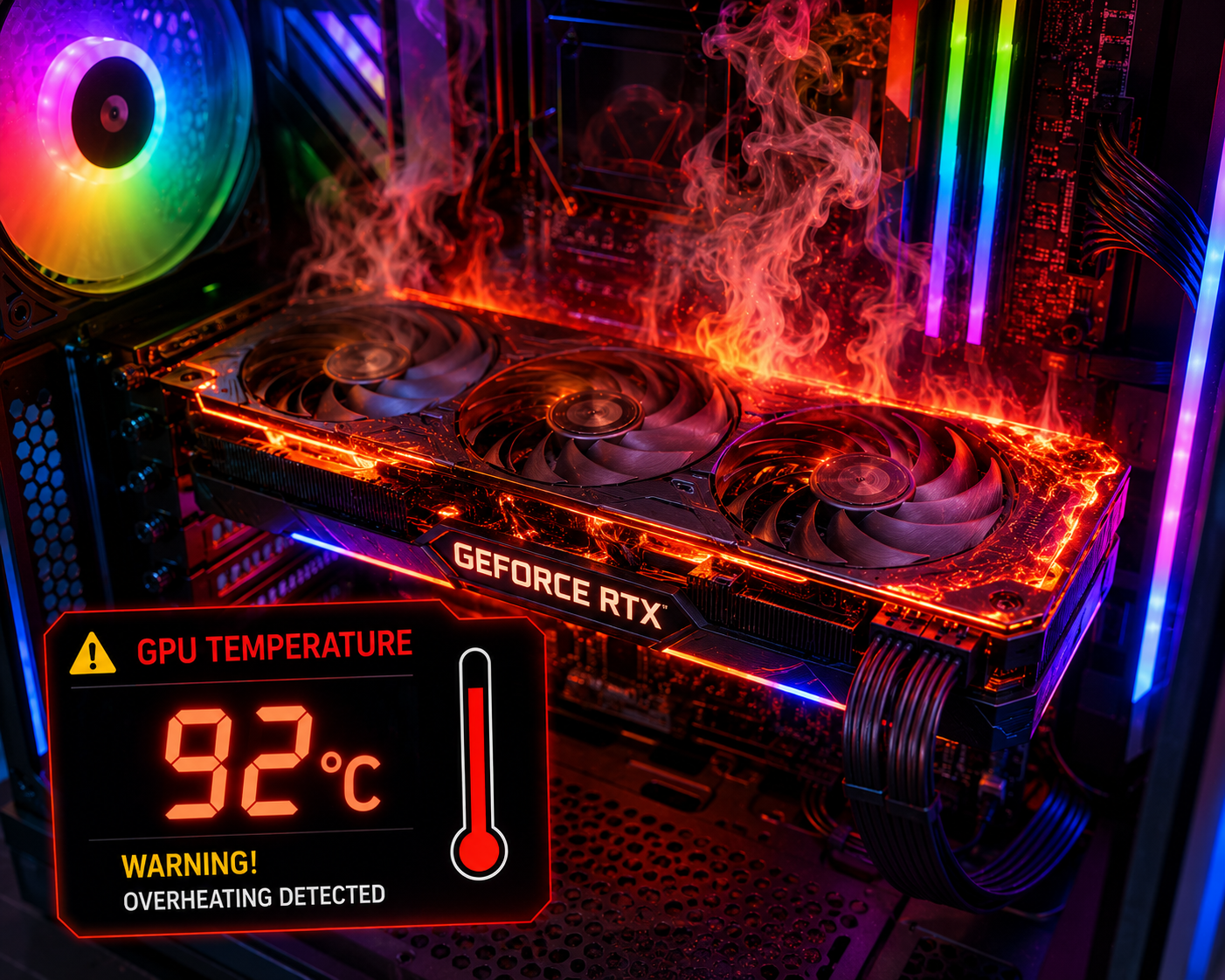
게임을 실행하면 그래픽카드 온도가 순식간에 치솟거나, HWiNFO64로 확인해보면 유휴 상태에서도 온도가 높게 유지되는 문제로 이 글을 찾아오셨다면, 원인은 파워리밋 설정, 서멀 페이스트 노후화, 케이스 통풍 문제 세 가지가 가장 흔합니다. 아래에서 증상별 정확한 진단 수치와 조치 방법을 확인해보시기 바랍니다.
증상:MSI Afterburner나 HWiNFO64로 확인 시 게임 실행 10분 이내 GPU Core 온도가 85도를 넘고, 핫스팟(Hot Spot) 온도는 코어 온도보다 10~20도 더 높게 표시됩니다.
원인: 쿨링 성능 대비 부하가 초과된 상태에서 파워리밋이 기본값(100%)으로 설정되어 무제한 부스트가 걸리는 경우입니다.
해결방법: MSI Afterburner 실행 → Power Limit 슬라이더를 90%로 낮추고, Fan Curve(팬 커브) 탭에서 60도 구간부터 팬 속도가 70%까지 올라가도록 커스텀 커브를 그려 적용합니다. 이후 GPU-Z의 Sensors 탭에서 동일 게임 실행 시 온도가 낮아졌는지 재확인합니다.
도구
설정값
MSI Afterburner
Power Limit 90% / Fan Curve 60도→70%
확인 도구
GPU-Z Sensors 탭
2. 유휴 상태에도 온도가 40도 이상 유지되는 경우
증상: 아무 프로그램도 실행하지 않았는데 HWiNFO64 기준 GPU 온도가 40도 이상 유지됩니다.
원인: 백그라운드 프로그램(크롬 하드웨어 가속, 메신저 등)이 GPU를 점유하고 있거나, 팬이 특정 온도 이하에서 항상 최소 RPM으로 고정된 경우입니다.
해결방법:작업 관리자 → 성능 탭 → GPU 항목에서 어떤 프로세스가 GPU를 점유하는지 확인 후 불필요한 프로그램을 종료합니다. MSI Afterburner Fan Curve에서 30도 이하 구간도 최소 30% RPM을 유지하도록 설정해 팬이 완전히 멈추는 구간을 없앱니다.
확인 메뉴
조치
작업 관리자 → 성능 → GPU
GPU 점유 프로세스 확인 및 종료
Afterburner Fan Curve
30도 이하 구간도 최소 30% RPM 유지
3. 케이스 통풍 문제로 인한 발열
증상: 케이스 옆판을 열어놓고 같은 게임을 실행하면 온도가 5~10도 낮아집니다.
원인: 케이스 내부 흡기·배기 팬 배치가 부족해 뜨거운 공기가 원활히 배출되지 못하는 경우입니다.
해결방법: 케이스 전면에 12cm 또는 14cm 흡기팬을 추가해 흡기량이 배기량보다 많은 양압 구조를 만듭니다. 측면 유리패널과 그래픽카드 사이 간격을 최소 3cm 이상 확보해 흡기 공간을 넓혀줍니다.
구분
내용
팬 규격
전면 12cm 또는 14cm 흡기팬 추가
배치 기준
흡기량 > 배기량 (양압 구조)
4. 서멀 페이스트 노후화로 인한 온도 상승
증상: 사용한 지 3년 이상 된 그래픽카드에서 코어 온도와 핫스팟 온도 차이가 25도 이상 벌어집니다.
원인: GPU 다이와 방열판 사이의 서멀 페이스트가 굳어 열전달 효율이 떨어진 상태입니다.
해결방법:정밀 드라이버(별 모양 T8·T10 또는 +자 No.1)로 백플레이트 나사를 분리한 뒤, 기존 구리스를 이소프로필알코올(농도 90% 이상)을 묻힌 면봉으로 닦아냅니다. MX-4 등 신품 서멀 구리스를 쌀알 크기만큼 GPU 중앙에 짜고 재조립합니다. 분해에 자신이 없다면 이 단계만 전문 업체의 재도포 서비스를 이용하는 것을 권장합니다.
준비물
사용법
정밀 드라이버 T8·T10
백플레이트 나사 분리
이소프로필알코올(90%+)
기존 구리스 제거
서멀 구리스(MX-4 등)
쌀알 크기로 GPU 중앙 도포
5. 그래픽카드 팬에 먼지가 쌓인 경우
증상: 케이스를 열어 육안으로 확인하면 팬 날개와 방열판 핀 사이에 먼지가 두껍게 껴 있습니다.
원인: 먼지가 쌓이면 동일 RPM으로 회전해도 실제 통과하는 풍량이 줄어 냉각 효율이 떨어집니다.
해결방법:압축공기 스프레이로 청소하되, 팬 날개를 손가락으로 가볍게 고정한 상태에서 짧게 여러 번 분사합니다(고정하지 않으면 팬이 발전기처럼 역회전하며 과전압이 발생할 수 있습니다). 방열판 핀 사이사이도 각도를 바꿔가며 함께 청소합니다.
도구
주의사항
압축공기 스프레이
팬 날개를 손으로 고정한 채 짧게 여러 번 분사
6. 파워리밋·언더볼팅 미설정으로 인한 과열
증상: 비슷한 사양의 다른 시스템과 프레임은 같은데 온도만 유독 5도 이상 높게 나옵니다.
원인: GPU 전압이 기본값 그대로 설정되어 필요 이상의 전력을 소모하며 발열이 발생하는 경우입니다.
해결방법: MSI Afterburner의 커브 에디터(Ctrl+F)를 열어 Core Clock 대비 전압 곡선을 -50mV~-80mV 범위로 낮추는 언더볼팅을 적용합니다. 적용 후 3D 벤치마크(3DMark 등)를 돌려 프레임 저하 없이 온도가 5~10도 낮아지는지 확인합니다.
도구
설정값
Afterburner 커브 에디터
전압 -50mV~-80mV 언더볼팅
7. 오래된 드라이버로 인한 비효율적 부하
증상: 최신 게임 실행 시 GPU 사용률이 항상 100%에 고정되어 부하가 필요 이상으로 걸립니다.
원인: 오래된 드라이버는 최신 게임의 전력 관리 최적화를 지원하지 못해 불필요한 발열을 유발합니다.
해결방법: NVIDIA는 GeForce Experience, AMD는 AMD Software에서 드라이버 업데이트를 확인합니다. 기존 드라이버 잔여 파일이 충돌을 일으키는 경우가 많으므로 DDU(Display Driver Uninstaller)로 안전 모드에서 완전 삭제 후 최신 버전을 새로 설치하는 것이 가장 확실합니다.
도구
용도
GeForce Experience / AMD Software
드라이버 업데이트 확인
DDU
안전 모드에서 기존 드라이버 완전 삭제
8. PCIe 슬롯 장착 불량으로 인한 발열
증상: 온도 상승과 함께 화면이 간헐적으로 깜빡이거나 지지직거리는 증상이 동반됩니다.
원인: 그래픽카드가 PCIe 슬롯에 완전히 장착되지 않아 전력 공급이 불안정한 경우입니다.
해결방법: 그래픽카드를 슬롯에서 완전히 분리한 뒤 금색 접점 부분을 지우개로 가볍게 문질러 산화 피막을 제거하고, 딸깍 소리가 날 때까지 슬롯 끝까지 재장착합니다. 보조전원 케이블(6핀·8핀)도 커넥터가 끝까지 결합되었는지 손으로 눌러 확인합니다.
구분
내용
접점 청소
지우개로 금색 접점 문질러 닦기
확인 사항
보조전원 6핀·8핀 완전 결합 여부
9. 실내 주변 온도 자체가 높은 경우
증상: 겨울에는 괜찮다가 여름철 실내온도가 28도를 넘는 시기에만 유독 발열이 심해집니다.
원인: 흡기되는 공기 자체의 온도가 높아 냉각 효율의 물리적 한계에 부딪히는 경우입니다.
해결방법: PC 본체를 벽면에서 최소 15cm 이상 띄워 흡기 공간을 확보합니다. 에어컨이나 서큘레이터를 이용해 PC 주변 실내온도를 24도 이하로 유지하면 동일 부하에서도 GPU 온도를 5도 이상 낮출 수 있습니다.
구분
기준값
벽면 이격 거리
최소 15cm 이상
권장 실내온도
24도 이하
10. 위 방법으로도 개선되지 않을 때 자가진단법
증상: 1~9번 조치를 모두 시도했음에도 게임 실행 5분 이내 95도 이상까지 치솟고 다운클럭이나 블루스크린이 반복됩니다.
자가진단 방법: GPU-Z에서 팬을 수동으로 100%까지 올려 실제 RPM이 그만큼 상승하는지 확인하고, 가능하다면 다른 PC에 그래픽카드를 꽂아 동일 증상이 재현되는지 테스트합니다.
판단 기준: 팬이 수동 100% 설정에도 실제로는 낮은 RPM에 머무르거나, 다른 PC에서도 동일하게 과열된다면 방열판·쿨러 자체의 물리적 결함일 가능성이 높으므로 이 경우에 한해 제조사 서비스센터 문의를 진행하는 것이 좋습니다.
자가진단 항목
확인 방법
팬 RPM 실측
GPU-Z에서 수동 100% 설정 후 실제 RPM 확인
타 시스템 테스트
다른 PC에 장착해 동일 증상 재현 여부 확인
자주 묻는 질문 (FAQ)
Q1. 그래픽카드 온도가 정확히 몇 도부터 위험한가요?
일반적으로 게임 중 코어 온도가 85도를 넘으면 쿨링 개선이 필요한 신호로 봅니다. 핫스팟 온도가 코어 온도보다 20도 이상 벌어진다면 서멀 페이스트 재도포를 우선 검토해보세요.
Q2. 언더볼팅을 하면 성능이 떨어지지 않나요?
MSI Afterburner에서 -50mV~-80mV 수준의 언더볼팅은 체감 프레임 저하 없이 온도만 5~10도 낮추는 경우가 대부분입니다. 벤치마크로 적용 전후 프레임을 비교해보시는 것을 권장합니다.
Q3. 서멀 페이스트는 얼마나 자주 교체해야 하나요?
일반적으로 2~3년 주기로 교체를 권장하며, 코어와 핫스팟 온도 차이가 25도 이상 벌어진다면 사용 기간과 관계없이 재도포가 필요한 신호입니다.
Q4. 케이스 팬을 추가하면 정말 온도가 낮아지나요?
네, 흡기팬을 배기팬보다 많이 배치하는 양압 구조로 바꾸면 케이스 내부 온도 자체가 낮아져 그래픽카드 온도도 함께 낮아지는 경우가 많습니다.